
WORDPRESS-PLUGIN
Datei korrigieren. Anhang behalten.
Das falsche Foto steht bereits auf drei Seiten. Ersetzen Sie den vorhandenen Eintrag in der Mediathek einmal und behalten Sie den Anhang, den diese Seiten verwenden. Devenia Replace Media unterstützt auch Dokumente und bietet zwei optionale Automatisierungsfunktionen.
Ein Anhang. Mehrere Stellen zum Prüfen.
Ein Produktfoto wird im Shop und in zwei Artikeln verwendet. Wenn Sie den gemeinsamen Anhang ersetzen, ändern Sie deren Bildquelle. Ein weiteres hochgeladenes Foto ist ein neuer Eintrag; bestehende Bildauswahlen werden dadurch nicht geändert.
Die Anhang-ID bleibt erhalten, ebenso Titel, Bildunterschrift, Beschreibung und Alternativtext. Prüfen Sie diese Texte erneut, wenn die neue Datei etwas anderes zeigt.
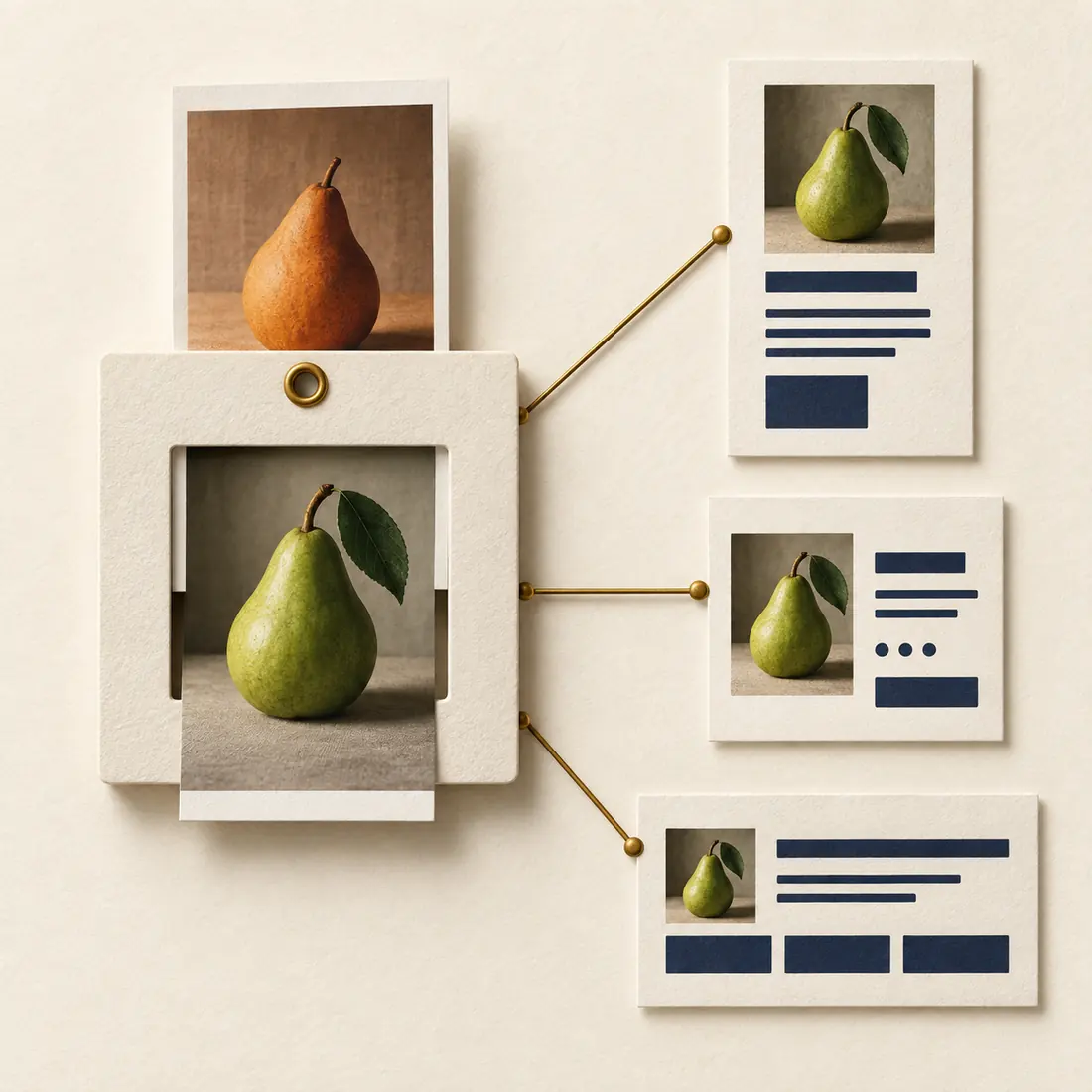
Der feste Rahmen steht für den Anhang. Das Foto wechselt, die drei Verbindungen zu den Seiten bleiben. Prüfen Sie die ausgegebenen Seiten nach dem Ersetzen, einschließlich zwischengespeicherter und responsiver Bilder.
Ersetzen oder beide behalten?
Entscheidend ist, ob die Änderung für jede Verwendung gelten soll.
Die gemeinsam verwendete Datei ersetzen
Korrigieren Sie ein Foto, aktualisieren Sie einen Screenshot oder ersetzen Sie ein PDF, wenn die Änderung überall gelten soll, wo dieser Anhang verwendet wird. Speichern Sie vorher eine Kopie, falls Sie die alte Datei noch benötigen.
Einen separaten Anhang hochladen
Behalten Sie beide, wenn ein älterer Artikel das bisherige Bild braucht, eine Dokumentausgabe verfügbar bleiben muss oder nur eine Seite geändert werden soll. Wählen Sie den neuen Anhang nur an den vorgesehenen Stellen aus.
Vorbereiten, ersetzen, prüfen
Öffnen Sie den vorhandenen Anhang, statt einen neuen Upload zu beginnen. Ihr Konto muss Dateien hochladen und diesen Anhang bearbeiten dürfen.
1. Die passende Datei vorbereiten
Verwenden Sie möglichst dasselbe Format. Wählen Sie Abmessungen und Bildausschnitt für alle Einsatzstellen. Ein kleineres Bild kann eine bisherige Vorschaubildgröße möglicherweise nicht erneut erzeugen. Bewahren Sie das Original separat auf; es gibt weder eine dauerhafte Dateihistorie noch eine Rückgängig-Schaltfläche.
2. „Replace File“ auswählen
Die Aktion finden Sie in der Listenansicht der Mediathek, unter „Medien bearbeiten“ oder in unterstützten WordPress-Mediendialogen. Die Anhangdetails von Elementor bieten einen weiteren Zugang. Wählen Sie die korrigierte Datei und senden Sie das Formular ab.
3. Die tatsächlichen Seiten prüfen
Öffnen Sie eine Seite, die den Anhang verwendet, und prüfen Sie responsive Bilder sowie direkte Downloadlinks. Lesen Sie die erhaltene Bildunterschrift und den Alternativtext. Wird noch die alte Datei angezeigt, prüfen Sie den betreffenden Browser-, Seiten- oder CDN-Cache.
Was derselbe Anhang erhält und wo Grenzen liegen
Die Ersatzdatei wird in den bestehenden Dateipfad geschrieben. WordPress kann beim Skalieren, Drehen oder Konvertieren ein anderes Bild in voller Größe erzeugen. Prüfen Sie deshalb sowohl die resultierende Anhang-URL als auch bereits verwendete Links.
Ein anderes Dateiformat unter der bisherigen Dateiendung kann dazu führen, dass der Webserver einen unpassenden Dateityp ausliefert. Bevorzugen Sie dasselbe Format. Bei einem bewussten Formatwechsel sind ein neuer Anhang und angepasste Verwendungen meist übersichtlicher.
Die Bildgrößen werden aus der neuen Datei und den aktuellen WordPress-Einstellungen erzeugt. Fest eingetragene Vorschaubildadressen in HTML, CSS, Nachrichten oder exportierten Seiten werden nicht umgeschrieben. Prüfen Sie sie, wenn sich die Bildabmessungen ändern.
Neue Datei, alter Cache?
Das Plugin ergänzt Anhang- und responsive Bild-URLs aus seinen WordPress-Filtern um einen wechselnden Versionsparameter. Wiederholte Ersetzungen erhalten unterschiedliche Werte. Das hilft Caches, die Dateien zu unterscheiden, leert aber nicht jeden Cache und ändert keine fest eingetragenen Adressen. Erstellen Sie exportierte Seiten bei Bedarf neu.
Für den Assistenten: den vorhandenen Anhang angeben
Ein Automatisierungsclient benötigt die Anhang-ID und die Quelle der Ersatzdatei. Diese Operationen verändern eine gemeinsam verwendete Datei. Prüfen Sie vor dem Aufruf den vorgesehenen Anhang und alle betroffenen Verwendungen.
media/replace-from-url
Übergeben Sie attachment_id und unter url eine HTTP- oder HTTPS-Adresse, die WordPress für einen externen Download zulässt. So können Sie beispielsweise eine vorhandene Anleitung durch das korrigierte PDF von Ihrer eigenen Website ersetzen.
media/replace-base64
Übergeben Sie attachment_id, filename und die Dateidaten als base64. Die dekodierte Datei darf höchstens 20 MiB groß sein; die Anfragegrenze des Servers kann niedriger liegen. Eine Data-URI wird akzeptiert.
Das Ergebnis lesen
Eine erfolgreiche Antwort enthält Anhang-ID, URL, MIME-Typ, Abmessungen und Version. Bei einem Fehler wird eine Meldung zurückgegeben. Prüfen Sie die ausgelieferte Datei auch nach einer Erfolgsmeldung; die Antwort allein belegt nicht, dass alle Seiten-Caches aktualisiert wurden.
Voraussetzungen
WordPress ab 5.7, PHP ab 7.4 und ein beschreibbares Uploadverzeichnis. Das normale Ersetzen in der Mediathek benötigt weder Elementor noch einen KI-Client. Automatisierung setzt WordPress Abilities API voraus; ein MCP-Client benötigt zusätzlich eine kompatible Verbindung dazu.
Aktualisieren Sie die Datei, die Ihre Seiten bereits nutzen.
Installieren Sie Devenia Replace Media, öffnen Sie den vorhandenen Anhang und nehmen Sie die passende Korrektur vor. Behalten Sie eine separate Kopie, wenn Sie die alte Version benötigen.