
WORDPRESS 插件
改好文件,保留附件。
错误的照片已经出现在三个页面上。只需替换媒体库中的现有项目,就能保留这些页面正在使用的附件。Devenia Replace Media 也支持文档,并提供两项可选的自动化操作。
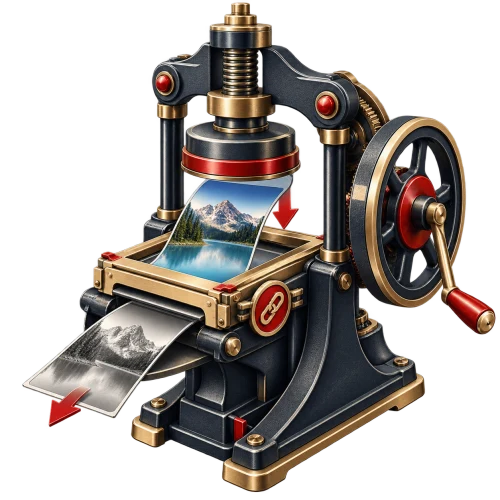
一个附件,需要检查多个位置。
假设一张商品照片同时用于网店和两篇文章。替换这个共用附件,会改变它们使用的源文件。另行上传一张照片只会创建新项目,不会改变页面原先选择的图片。
附件 ID 保持不变,标题、图注、描述和替代文本也会保留。如果新文件改变了这些文字所描述的内容,请重新检查文字。
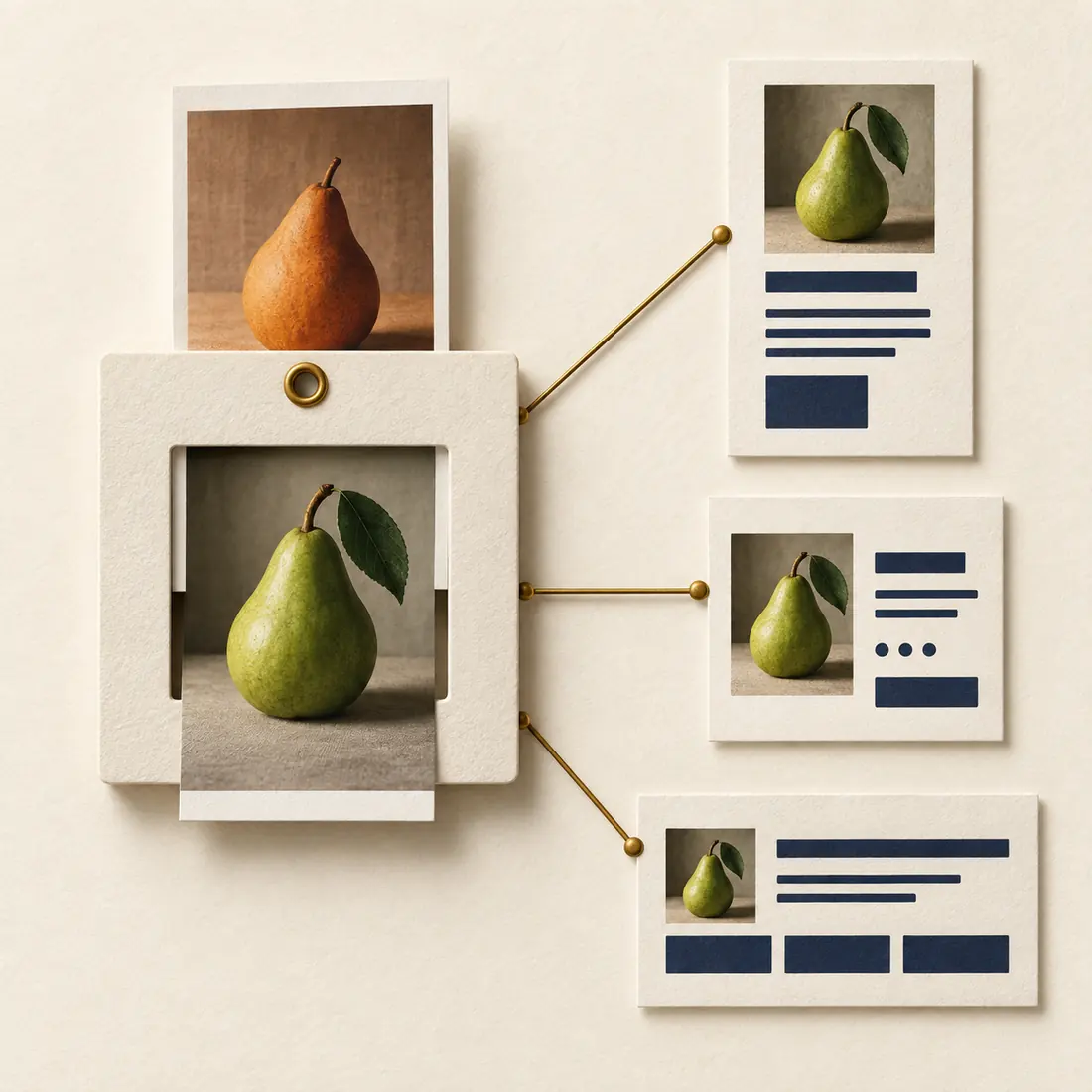
固定框架代表附件。照片被换掉,与三个页面的连接仍然保留。替换后应检查实际显示的页面,包括缓存中的图片和响应式图片版本。
替换原文件,还是保留两份?
关键在于:这次修改是否应该应用到该附件的所有使用位置。
替换共用文件
如果所有使用该附件的位置都应该更新,就可以修正照片、更新截图或替换 PDF。如果以后可能还需要旧文件,请先另存一份。
单独上传新附件
如果历史文章需要保留旧图、某一版文档必须继续提供,或者只想修改一个页面,就应保留两份文件。仅在需要修改的位置选择新附件。
准备、替换、检查
打开现有附件,不要从新建上传开始。所用账号必须有上传文件和编辑该附件的权限。
1. 准备合适的文件
尽量使用相同格式。尺寸和裁剪范围应适合所有展示位置。较小的图片可能无法重新生成以前的某个缩略图尺寸。请单独保留原文件:插件没有永久文件历史记录,也没有撤销按钮。
2. 选择 Replace File
可以在媒体库列表、媒体编辑页面或受支持的 WordPress 媒体对话框中找到此操作。Elementor 的附件详情也提供入口。选择修改后的文件,然后提交表单。
3. 检查实际页面
打开使用该附件的页面,检查响应式图片和直接下载链接。重新阅读保留的图注与替代文本。如果仍然看到旧文件,请检查相关浏览器、页面缓存或 CDN。
同一附件会保留什么,又有哪些限制?
替换文件会写入现有文件路径。WordPress 在缩放、旋转或转换图片时,可能生成另一张全尺寸图片。请同时检查最终的附件 URL 和已经使用的链接。
如果新文件格式与原来的扩展名不同,网页服务器提供的文件类型可能与实际内容不符。最好保持相同格式。如果确实需要转换格式,通常新建附件并更新使用位置更清楚。
图片尺寸会根据新文件和当前 WordPress 设置重新生成。写在 HTML、CSS、消息或导出页面中的固定缩略图地址不会自动改写。如果图片尺寸发生变化,请单独检查这些地址。
文件已经更新,缓存还是旧的?
插件会为经过其 WordPress 过滤器生成的附件 URL 和响应式图片 URL 添加变化的版本参数。连续替换会得到不同的值,帮助缓存区分文件。但这不会清空所有缓存,也不会修改写死的地址。必要时请重新生成导出的页面。
交给助手操作时,请指定现有附件
自动化客户端需要附件 ID 和替换文件的来源。这些操作会修改共用文件。调用之前,请确认目标附件及其所有使用位置。
media/replace-from-url
提供 attachment_id,并在 url 中填写 WordPress 允许用于远程下载的 HTTP 或 HTTPS 地址。例如,可以用自有网站上修正后的 PDF 替换现有指南。
media/replace-base64
提供 attachment_id、filename 和 base64 文件数据。解码后的文件上限为 20 MiB;服务器的请求限制可能更低。也接受数据 URI。
阅读操作结果
成功响应包含附件 ID、URL、MIME 类型、尺寸和版本。操作失败时会返回错误消息。即使响应成功,也应检查实际提供的文件;仅凭响应无法确认所有页面缓存都已刷新。
使用条件
需要 WordPress 5.7 或更高版本、PHP 7.4 或更高版本,以及可写的上传目录。通过媒体库正常替换文件不需要 Elementor 或 AI 客户端。自动化操作需要 WordPress Abilities API;MCP 客户端还需要兼容的连接。
更新页面已经在用的文件。
安装 Devenia Replace Media,打开现有附件,在需要共用修改的地方完成修正。如果以后还需要旧版本,请单独保留副本。