
WORDPRESS-LISÄOSA
Korjaa tiedosto. Säilytä liite.
Väärä kuva näkyy jo kolmella sivulla. Korvaa mediakirjaston nykyinen kohde kerran ja säilytä liite, jota sivut käyttävät. Devenia Replace Media käsittelee myös asiakirjoja ja tarjoaa kaksi valinnaista automaatiotoimintoa.
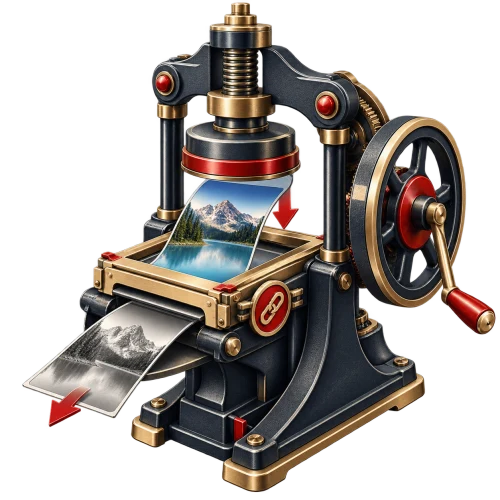
Yksi liite. Useita tarkistettavia kohtia.
Kuvittele tuotekuva, jota käytetään verkkokaupassa ja kahdessa artikkelissa. Yhteisen liitteen korvaaminen muuttaa niiden käyttämää lähdettä. Toisen kuvan lataaminen luo uuden kohteen eikä muuta nykyisiä kuvavalintoja.
Liitteen tunniste säilyy, samoin otsikko, kuvateksti, kuvaus ja vaihtoehtoinen teksti. Lue tekstit uudelleen, jos uusi tiedosto muuttaa sitä, mitä ne kuvaavat.
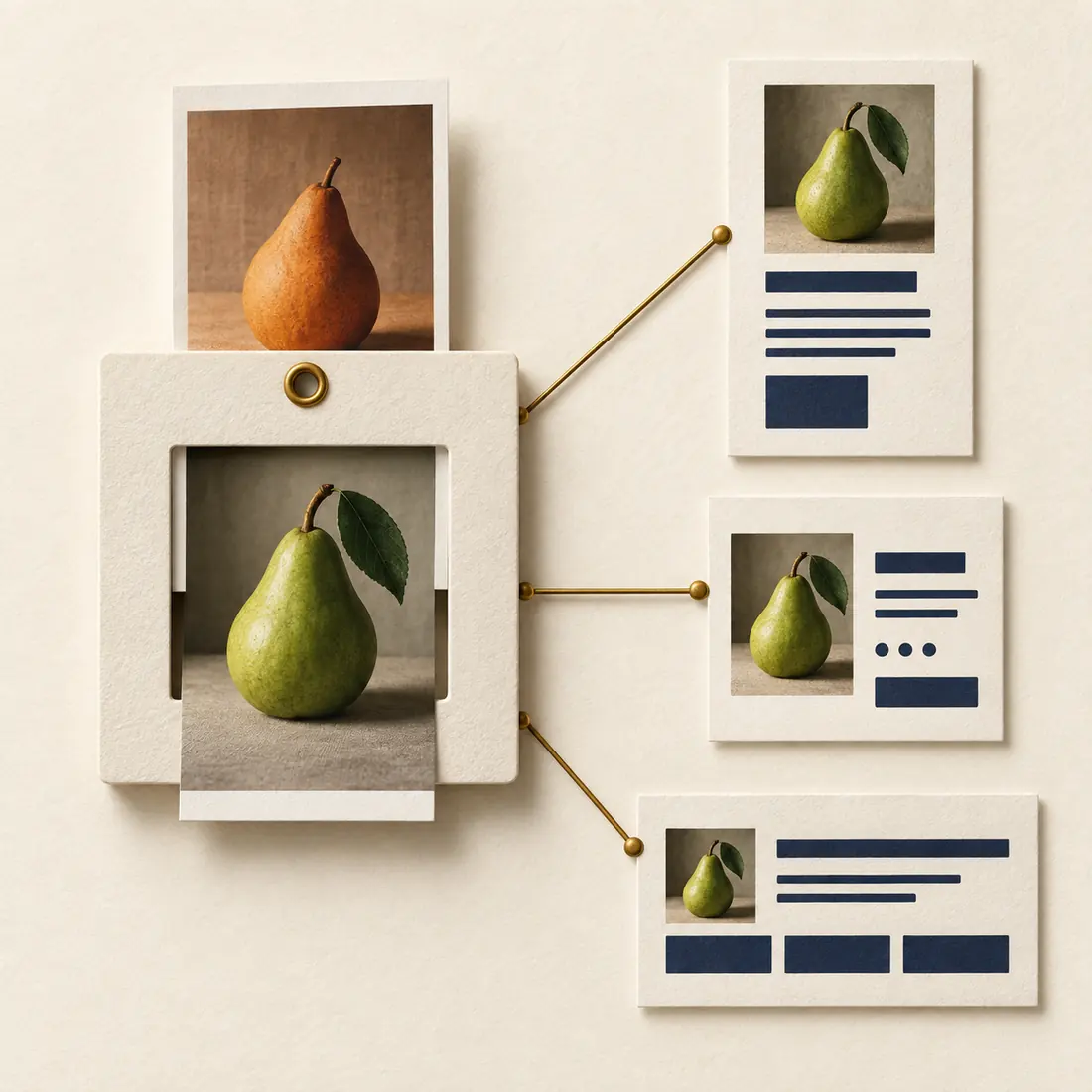
Kiinteä kehys esittää liitettä. Kuva vaihtuu, mutta yhteydet kolmeen sivuun säilyvät. Tarkista sivujen ulkoasu korvaamisen jälkeen, myös välimuistista ladatut ja responsiiviset kuvat.
Korvaatko tiedoston vai säilytätkö molemmat?
Ratkaisevaa on, pitääkö muutoksen näkyä kaikissa käyttökohteissa.
Korvaa yhteinen tiedosto
Korjaa valokuva, päivitä kuvakaappaus tai vaihda PDF, kun muutoksen pitää koskea kaikkia tämän liitteen käyttökohteita. Tallenna ensin kopio, jos vanhaa tiedostoa voidaan vielä tarvita.
Lataa erillinen liite
Säilytä molemmat, jos vanha artikkeli tarvitsee aiemman kuvan, asiakirjan tietyn painoksen on pysyttävä saatavilla tai vain yhden sivun pitää muuttua. Valitse uusi liite vain niihin kohtiin, joihin se kuuluu.
Valmistele, korvaa ja tarkista
Avaa olemassa oleva liite uuden latauksen sijaan. Käyttäjätilillä täytyy olla oikeus ladata tiedostoja ja muokata kyseistä liitettä.
1. Valmistele sopiva tiedosto
Käytä samaa tiedostomuotoa aina kun mahdollista. Valitse mitat ja rajaus kaikkiin käyttökohteisiin sopiviksi. Pienemmästä kuvasta ei välttämättä synny aiempaa pienoiskuvakokoa. Säilytä alkuperäinen erikseen: pysyvää tiedostohistoriaa tai kumoamispainiketta ei ole.
2. Valitse Replace File
Toiminto löytyy mediakirjaston luettelonäkymästä, median muokkausnäkymästä ja tuetuista WordPressin mediaikkunoista. Myös Elementorin liitetiedot tarjoavat pääsyn siihen. Valitse korjattu tiedosto ja lähetä lomake.
3. Tarkista varsinaiset sivut
Avaa liitettä käyttävä sivu ja tarkista responsiiviset kuvat sekä suorat latauslinkit. Lue säilytetty kuvateksti ja vaihtoehtoinen teksti. Jos vanha tiedosto näkyy yhä, tarkista kyseisen selaimen, sivun tai CDN:n välimuisti.
Mitä sama liite säilyttää ja mitä on tarkistettava
Korvaava tiedosto kirjoitetaan nykyiseen tiedostopolkuun. WordPress voi luoda eri täysikokoisen kuvan, kun se skaalaa, kääntää tai muuntaa tiedoston. Tarkista sekä tuloksena oleva liitteen osoite että jo käytössä olevat linkit.
Eri tiedostomuoto vanhan tiedostopäätteen alla voi poiketa tyypistä, jonka verkkopalvelin ilmoittaa. Suosi samaa muotoa. Kun tiedostomuoto on tarkoitus vaihtaa, uusi liite ja sen käyttökohteiden päivittäminen ovat yleensä selkeämpi ratkaisu.
Kuvakoot luodaan uudesta tiedostosta nykyisten WordPress-asetusten mukaan. HTML:ään, CSS:ään, viesteihin tai vietyihin sivuihin kirjoitettuja kiinteitä pienoiskuvien osoitteita ei muuteta. Tarkista ne, jos kuvan mitat muuttuvat.
Uusi tiedosto, vanha välimuisti?
Lisäosa lisää vaihtuvan versioparametrin liitteiden ja responsiivisten kuvien osoitteisiin, jotka muodostetaan sen käyttämien WordPress-suodattimien kautta. Peräkkäiset korvaukset saavat eri arvot. Tämä auttaa välimuisteja erottamaan tiedostot, mutta ei tyhjennä kaikkia välimuisteja tai muuta kiinteästi kirjoitettuja osoitteita. Luo viedyt sivut tarvittaessa uudelleen.
Avustajalle: yksilöi olemassa oleva liite
Automaatiota käyttävä asiakasohjelma tarvitsee liitteen tunnisteen ja korvaavan tiedoston lähteen. Toiminnot muuttavat yhteistä tiedostoa. Varmista liite ja kaikki sen käyttökohteet ennen kutsua.
media/replace-from-url
Anna attachment_id sekä url-kentässä HTTP- tai HTTPS-osoite, jonka WordPress hyväksyy ulkoiseen lataukseen. Voit esimerkiksi korvata nykyisen oppaan omalla sivustollasi olevalla korjatulla PDF-tiedostolla.
media/replace-base64
Anna attachment_id, filename ja tiedoston sisältö base64-muodossa. Puretun tiedoston enimmäiskoko on 20 MiB; palvelimen pyyntöraja voi olla pienempi. Myös data-URI hyväksytään.
Lue tulos
Onnistunut vastaus sisältää liitteen tunnisteen, osoitteen, MIME-tyypin, mitat ja version. Epäonnistunut toiminto palauttaa viestin. Tarkista palvelimelta saatava tiedosto myös onnistuneen vastauksen jälkeen: vastaus ei yksin osoita, että kaikki sivuvälimuistit ovat päivittyneet.
Vaatimukset
WordPress 5.7 tai uudempi, PHP 7.4 tai uudempi sekä kirjoitettava lataushakemisto. Tavallinen korvaaminen mediakirjastossa ei vaadi Elementoria tai tekoälyasiakasohjelmaa. Automaatio vaatii WordPress Abilities API:n; MCP-asiakasohjelma tarvitsee lisäksi yhteensopivan yhteyden siihen.
Päivitä tiedosto, jota sivusi jo käyttävät.
Asenna Devenia Replace Media, avaa nykyinen liite ja tee tarvittava korjaus. Säilytä erillinen kopio, jos tarvitset vanhaa versiota.