
WORDPRESS-INNSTIKK
Rett filen. Behold vedlegget.
Feil bilde ligger allerede på tre sider. Erstatt det eksisterende elementet i mediebiblioteket én gang, og behold vedlegget som sidene bruker. Devenia Replace Media håndterer også dokumenter og har to valgfrie funksjoner for automatisering.
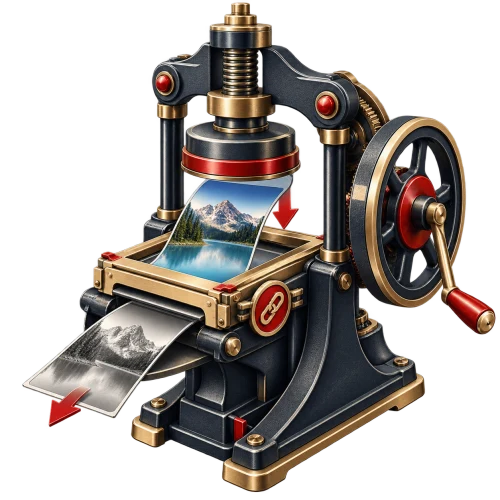
Ett vedlegg. Flere steder å kontrollere.
Tenk deg et produktbilde som brukes i nettbutikken og i to artikler. Når dere erstatter det delte vedlegget, endres kilden de bruker. En ny opplasting lager et annet element. Den endrer ikke de eksisterende bildevalgene.
Vedleggs-ID-en beholdes. Det samme gjelder tittel, bildetekst, beskrivelse og alternativ tekst. Les teksten på nytt hvis den nye filen endrer det teksten beskriver.
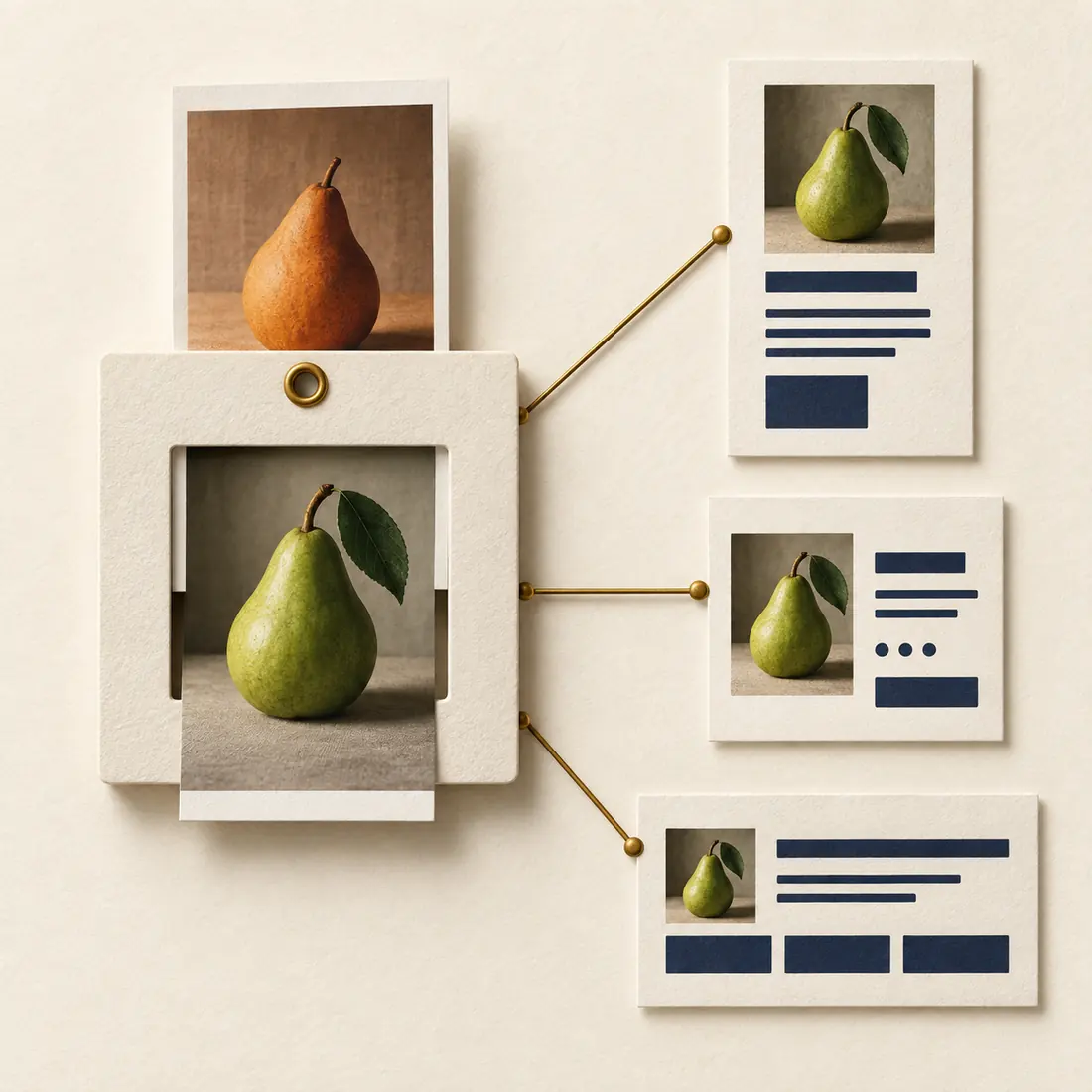
Den faste rammen viser vedlegget. Bildet byttes, mens koblingene til de tre sidene beholdes. Kontroller sidene etter erstatning, også bilder fra hurtigbuffer og responsive bildestørrelser.
Erstatte filen eller beholde begge?
Det avgjørende er om endringen skal gjelde alle steder vedlegget brukes.
Erstatt den delte filen
Rett et bilde, oppdater et skjermbilde eller bytt ut en PDF når endringen skal gjelde overalt der vedlegget brukes. Lagre en kopi først hvis den gamle filen kan bli nødvendig senere.
Last opp et eget vedlegg
Behold begge hvis en historisk artikkel trenger det gamle bildet, en dokumentutgave fortsatt skal være tilgjengelig eller bare én side skal endres. Velg det nye vedlegget bare der det hører hjemme.
Klargjør, erstatt, kontroller
Åpne det eksisterende vedlegget. Ikke start en ny opplasting. Kontoen må kunne laste opp filer og redigere det valgte vedlegget.
1. Klargjør riktig fil
Bruk samme format når det er mulig. Velg dimensjoner og utsnitt som passer alle plasseringene. Et mindre bilde kan mangle en gammel miniatyrstørrelse. Behold en egen original. Det finnes ingen varig filhistorikk eller angreknapp.
2. Velg Erstatt fil
Finn valget i mediebibliotekets listevisning, på skjermbildet Rediger media eller i støttede mediedialoger i WordPress. Vedleggsdetaljene i Elementor gir en annen inngang. Velg den rettede filen og send skjemaet.
3. Kontroller de faktiske sidene
Åpne en side som bruker vedlegget. Kontroller responsive bilder og direkte nedlastingslenker. Les den beholdte bildeteksten og alternative teksten. Hvis den gamle filen fortsatt vises, kontrollerer dere aktuell nettleser, sidebuffer eller CDN.
Dette beholdes med vedlegget
Erstatningsfilen skrives til den eksisterende filbanen. WordPress kan lage et annet bilde i full størrelse når en fil skaleres, roteres eller konverteres. Kontroller den nye vedleggsadressen og lenkene som allerede er i bruk.
Et annet filformat under den gamle filendelsen kan gi avvik mellom filen og typen nettserveren leverer. Bruk helst samme format. Ved et bevisst formatbytte er et nytt vedlegg og oppdaterte plasseringer ofte enklere å håndtere.
Bildestørrelsene lages på nytt fra den nye filen og gjeldende WordPress-innstillinger. Faste miniatyradresser i HTML, CSS, meldinger eller eksporterte sider blir ikke skrevet om. Kontroller dem hvis bildedimensjonene endres.
Ny fil, gammel hurtigbuffer?
Innstikket legger til en skiftende versjonsparameter i vedleggsadresser og responsive bildeadresser som lages gjennom WordPress-filtrene det bruker. Gjentatte erstatninger får ulike verdier. Det hjelper hurtigbufferen å skille filene, men tømmer ikke all hurtigbuffer og endrer ikke hardkodede adresser. Bygg eksporterte sider på nytt ved behov.
Til assistenten: oppgi det eksisterende vedlegget
En automatiseringsklient trenger vedleggs-ID og kilden til erstatningsfilen. Operasjonene endrer en delt fil. Bekreft riktig vedlegg og alle berørte brukssteder før dere kaller dem.
media/replace-from-url
Oppgi attachment_id og en HTTP- eller HTTPS-adresse i url som WordPress godtar for ekstern nedlasting. Dere kan for eksempel erstatte en eksisterende veiledning med en rettet PDF fra eget nettsted.
media/replace-base64
Oppgi attachment_id, filename og fildata i base64. Den dekodede filen kan være høyst 20 MiB. Serverens grense for forespørsler kan være lavere. En data-URI godtas.
Les resultatet
Et vellykket svar inneholder vedleggs-ID, adresse, MIME-type, dimensjoner og versjon. Ved feil returneres en melding. Kontroller filen som leveres etter et vellykket svar. Svaret alene viser ikke at alle sidebuffere er oppdatert.
Dette trenger dere
WordPress 5.7 eller nyere, PHP 7.4 eller nyere og en skrivbar opplastingsmappe. Vanlig erstatning i mediebiblioteket krever verken Elementor eller en KI-klient. Automatisering krever WordPress Abilities API. En MCP-klient trenger også en kompatibel tilkobling til dette.
Oppdater filen som sidene allerede bruker.
Installer Devenia Replace Media, åpne det eksisterende vedlegget og legg inn rettelsen der den hører hjemme. Behold en egen kopi hvis dere trenger den gamle versjonen.