
WORDPRESSプラグイン
ファイルを修正。添付ファイルはそのまま。
間違った写真が、すでに3つのページに載っている。メディアライブラリの既存項目を一度差し替えれば、各ページが使っている添付ファイルを維持できます。Devenia Replace Mediaは文書にも対応し、任意で使える2つの自動化操作を提供します。
添付ファイルは1つ。確認する場所は複数。
商品写真をショップと2つの記事で使っているとします。共有する添付ファイルを差し替えると、それぞれが参照する元ファイルが変わります。別の写真をアップロードすると新しい項目が作られ、既存の画像選択は変わりません。
添付ファイルIDは維持され、タイトル、キャプション、説明、代替テキストも残ります。新しいファイルによって説明の対象が変わる場合は、これらの文章も読み直してください。
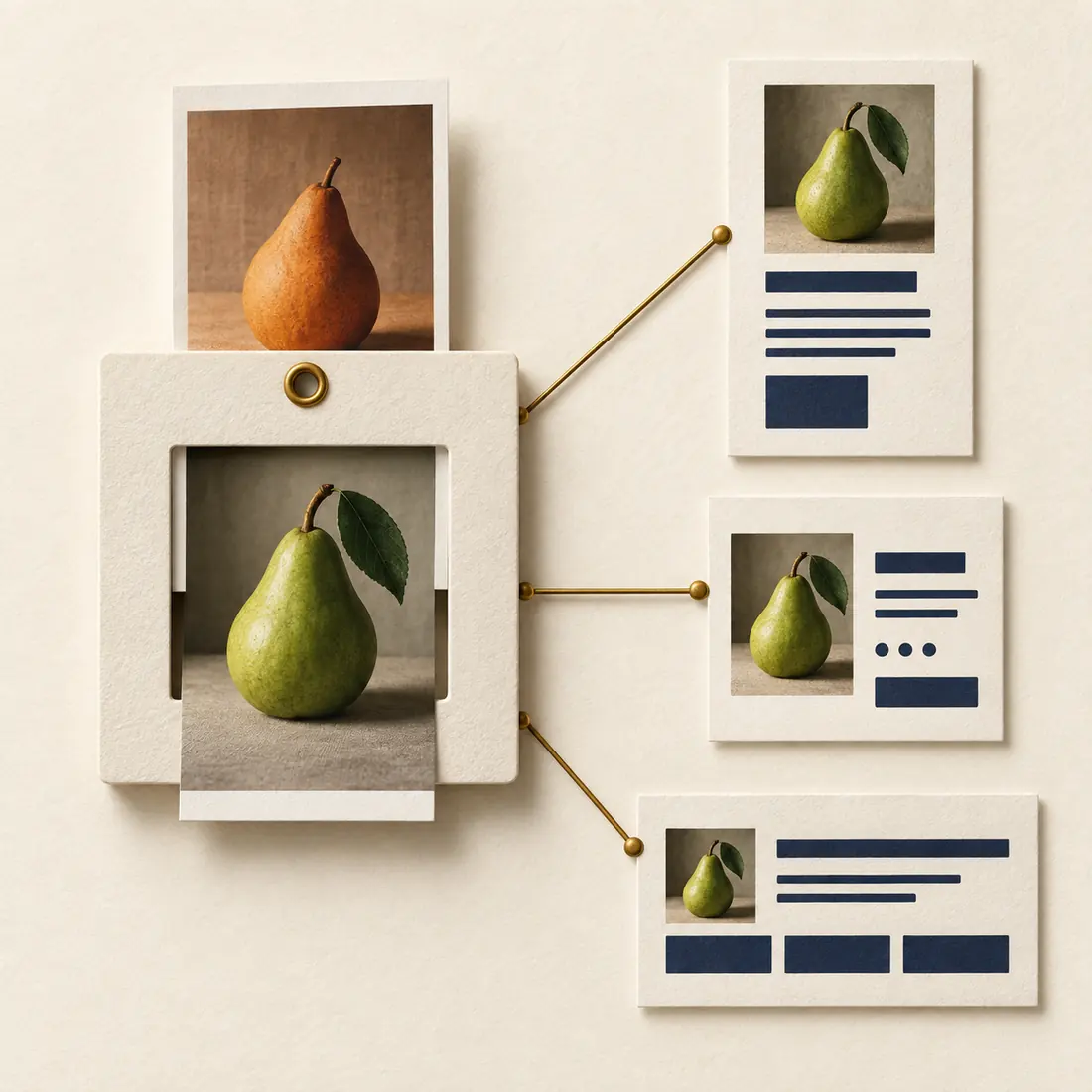
固定された枠が添付ファイルを表しています。写真が変わっても、3つのページへのつながりは残ります。差し替え後は実際のページで、キャッシュされた画像やレスポンシブ画像も確認します。
差し替えるか、両方残すか。
判断の基準は、すべての利用箇所に変更を反映すべきかどうかです。
共有ファイルを差し替える
その添付ファイルを使うすべての場所に変更を反映したい場合は、写真の修正、スクリーンショットの更新、PDFの差し替えを行います。古いファイルが後で必要になる可能性があれば、先にコピーを保存してください。
別の添付ファイルとしてアップロードする
過去の記事には古い写真を残したい、文書の旧版も公開しておきたい、1つのページだけ変えたい。その場合は両方を残し、必要な場所だけで新しい添付ファイルを選びます。
準備して、差し替えて、確認する
新規アップロードではなく、既存の添付ファイルを開きます。操作するアカウントには、ファイルのアップロード権限と、その添付ファイルの編集権限が必要です。
1. 適切なファイルを準備する
可能な限り同じ形式を使い、すべての表示箇所に合うサイズと切り抜き方を選びます。小さい画像では、以前のサムネイルサイズを再生成できない場合があります。永続的なファイル履歴や元に戻すボタンはないため、元ファイルを別に保存してください。
2. 「Replace File」を選ぶ
メディアライブラリの一覧、メディア編集画面、対応するWordPressのメディアダイアログから操作できます。Elementorの添付ファイル詳細にも入口があります。修正したファイルを選び、フォームを送信します。
3. 実際のページを確認する
添付ファイルを使っているページを開き、レスポンシブ画像と直接ダウンロードリンクを確認します。残されたキャプションと代替テキストも読み直してください。古いファイルが表示される場合は、該当するブラウザー、ページキャッシュ、CDNを確認します。
同じ添付ファイルで維持できるものと、その限界
差し替えファイルは既存のファイルパスに書き込まれます。ただし、WordPressが拡大縮小、回転、形式変換を行うと、別のフルサイズ画像が生成される場合があります。処理後の添付ファイルURLと、すでに使っているリンクの両方を確認してください。
古い拡張子のまま異なる形式を使うと、ウェブサーバーが返すファイルの種類と実際の内容が一致しないことがあります。同じ形式を優先してください。意図的に形式を変える場合は、新しい添付ファイルを作り、使用箇所を更新する方が分かりやすいことが多くあります。
画像サイズは、新しいファイルと現在のWordPress設定に基づいて再生成されます。HTML、CSS、メッセージ、書き出したページに固定で記載されたサムネイルURLは書き換えられません。画像の寸法を変えた場合は、それらも確認してください。
ファイルは新しいのに、キャッシュは古い?
プラグインは、使用するWordPressフィルターを通じて生成される添付ファイルURLとレスポンシブ画像URLに、変化するバージョンパラメーターを加えます。連続して差し替えても異なる値になり、キャッシュがファイルを区別しやすくなります。ただし、すべてのキャッシュを消去したり、固定URLを書き換えたりするわけではありません。書き出したページは必要に応じて再生成してください。
アシスタントには、既存の添付ファイルを指定する
自動化クライアントには、添付ファイルIDと差し替え元が必要です。これらの操作は共有ファイルを変更します。呼び出す前に、対象の添付ファイルと影響するすべての利用箇所を確認してください。
media/replace-from-url
attachment_idと、WordPressが外部ダウンロード先として許可するHTTPまたはHTTPSアドレスをurlに指定します。例えば、既存のガイドを自社サイトにある修正版PDFで差し替えられます。
media/replace-base64
attachment_id、filename、base64形式のファイルデータを指定します。デコード後のファイル上限は20 MiBです。サーバーのリクエスト上限はそれより小さい場合があります。データURIも使用できます。
結果を読む
成功した応答には、添付ファイルID、URL、MIMEタイプ、寸法、バージョンが含まれます。失敗した場合はメッセージが返されます。成功応答の後も、実際に配信されるファイルを確認してください。応答だけでは、すべてのページキャッシュが更新されたとは判断できません。
必要な環境
WordPress 5.7以降、PHP 7.4以降、書き込み可能なアップロードディレクトリが必要です。メディアライブラリで通常の差し替えを行う場合、ElementorやAIクライアントは不要です。自動化にはWordPress Abilities APIが必要で、MCPクライアントには対応する接続も必要です。
ページがすでに使っているファイルを更新。
Devenia Replace Mediaをインストールし、既存の添付ファイルを開いて必要な修正を反映します。旧版が必要な場合は、別にコピーを残してください。