
PLUGIN PARA WORDPRESS
Corrige el archivo. Conserva el adjunto.
La foto equivocada ya aparece en tres páginas. Sustituye una vez el elemento existente en la biblioteca de medios y conserva el adjunto que utilizan esas páginas. Devenia Replace Media también admite documentos y ofrece dos operaciones opcionales de automatización.
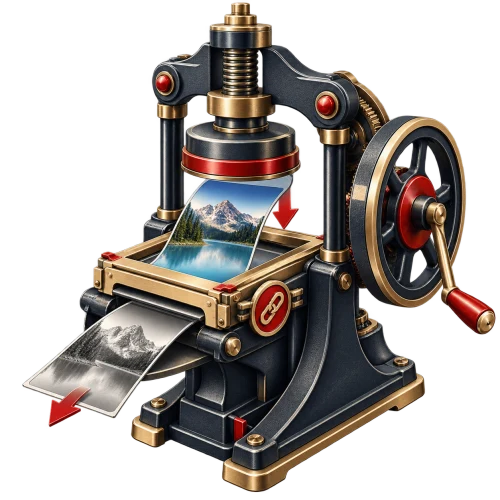
Un adjunto. Varios sitios que comprobar.
Imagina una foto de producto utilizada en una tienda y dos artículos. Al sustituir el adjunto compartido, cambias la fuente que utilizan. Subir otra foto crea un elemento distinto; no modifica las selecciones existentes.
El ID del adjunto se conserva, al igual que el título, la leyenda, la descripción y el texto alternativo. Revisa esos textos si el nuevo archivo cambia lo que describen.
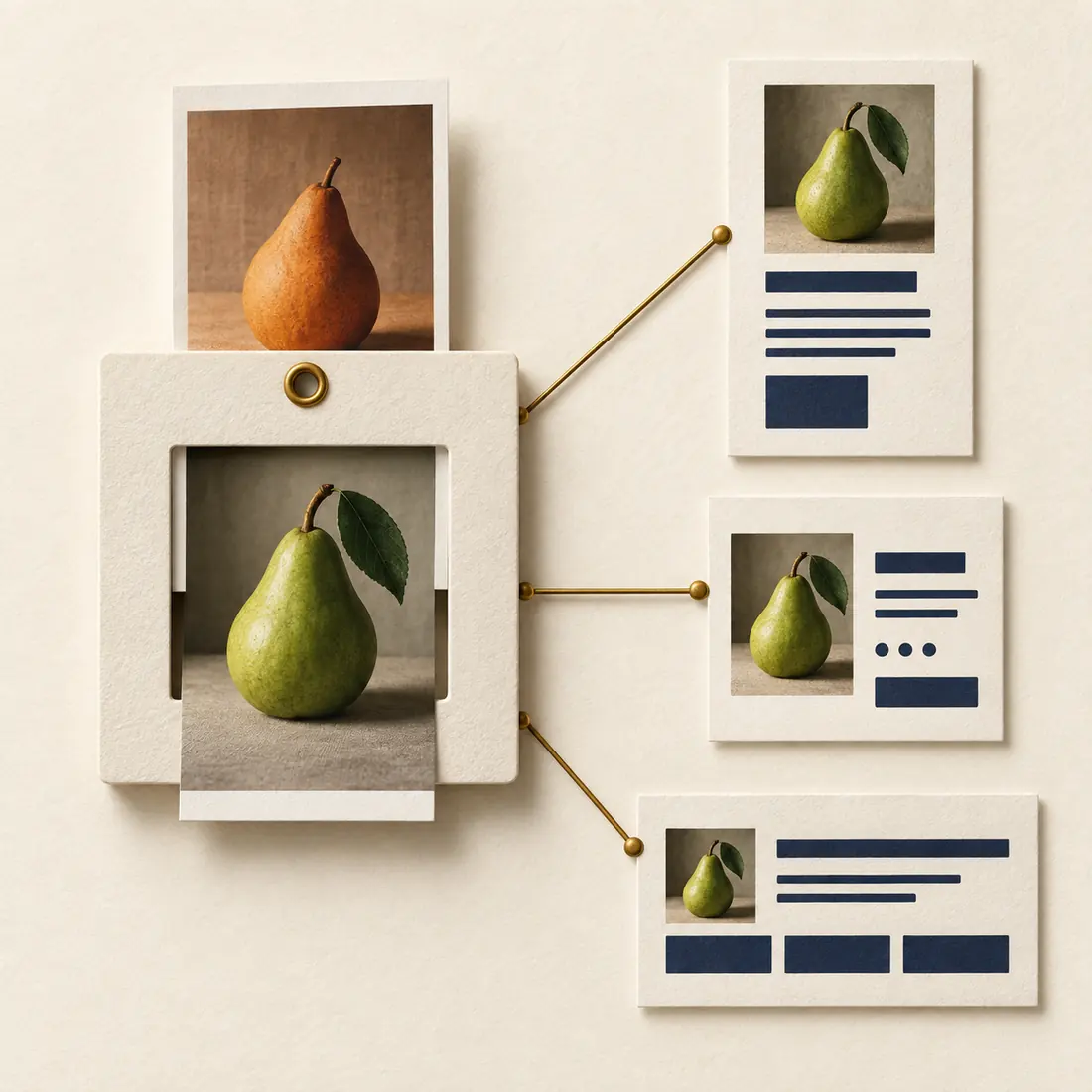
El marco fijo representa el adjunto. La foto cambia y las tres conexiones con las páginas permanecen. Comprueba las páginas después de la sustitución, incluidas las imágenes en caché y sus variantes adaptables.
¿Sustituirlo o conservar los dos?
La pregunta clave es si el cambio debe aplicarse a todos los lugares donde se usa.
Sustituye el archivo compartido
Corrige una fotografía, actualiza una captura de pantalla o reemplaza un PDF cuando el cambio corresponda a todos los usos de ese adjunto. Guarda antes una copia si puedes necesitar el archivo antiguo.
Sube un adjunto independiente
Conserva ambos si un artículo histórico necesita la imagen antigua, si una edición del documento debe seguir disponible o si solo debe cambiar una página. Selecciona el nuevo adjunto únicamente donde corresponda.
Prepara, sustituye y comprueba
Abre el adjunto existente, sin iniciar una nueva subida. Tu cuenta debe tener permiso para subir archivos y editar ese adjunto.
1. Prepara el archivo adecuado
Utiliza el mismo formato siempre que sea posible. Elige dimensiones y un recorte que funcionen en todas las ubicaciones. Una imagen más pequeña puede no generar un tamaño de miniatura anterior. Guarda el original por separado: no hay un historial permanente de archivos ni un botón para deshacer.
2. Selecciona «Replace File»
Encontrarás la acción en la vista de lista de la biblioteca de medios, en la pantalla de edición del medio o en los diálogos multimedia compatibles de WordPress. Los detalles del adjunto de Elementor ofrecen otro acceso. Elige el archivo corregido y envía el formulario.
3. Comprueba las páginas reales
Abre una página que utilice el adjunto y revisa sus imágenes adaptables y enlaces de descarga directa. Comprueba la leyenda y el texto alternativo conservados. Si aún aparece el archivo antiguo, revisa la caché del navegador, de la página o del CDN correspondiente.
Qué conserva el mismo adjunto y cuáles son sus límites
El archivo de sustitución se escribe en la ruta existente. WordPress puede generar una imagen de tamaño completo diferente al escalar, girar o convertir un archivo. Comprueba la URL resultante del adjunto y los enlaces que ya se usan.
Un formato distinto bajo la extensión antigua puede no coincidir con el tipo de archivo que sirve el servidor web. Es preferible mantener el formato. Si quieres cambiarlo deliberadamente, suele resultar más claro crear otro adjunto y actualizar sus ubicaciones.
Los tamaños de imagen se regeneran a partir del archivo nuevo y de los ajustes actuales de WordPress. Las direcciones fijas de miniaturas en HTML, CSS, mensajes o páginas exportadas no se reescriben. Revísalas si cambian las dimensiones de la imagen.
¿Archivo nuevo y caché antigua?
El plugin añade un parámetro de versión variable a las URL de adjuntos e imágenes adaptables generadas mediante sus filtros de WordPress. Las sustituciones sucesivas reciben valores distintos. Esto ayuda a la caché a distinguir los archivos, pero no vacía todas las cachés ni cambia direcciones escritas de forma fija. Regenera las páginas exportadas cuando sea necesario.
Para el asistente: identifica el adjunto existente
Un cliente de automatización necesita el ID del adjunto y la fuente del archivo de sustitución. Estas operaciones modifican un archivo compartido. Confirma el adjunto correcto y todos sus usos antes de ejecutarlas.
media/replace-from-url
Indica attachment_id y, en url, una dirección HTTP o HTTPS que WordPress acepte para una descarga externa. Por ejemplo, puedes sustituir una guía existente por su PDF corregido alojado en tu propio sitio.
media/replace-base64
Indica attachment_id, filename y los datos del archivo en base64. El archivo decodificado tiene un límite de 20 MiB; el límite de las peticiones al servidor puede ser menor. Se admite una URI de datos.
Lee el resultado
Una respuesta correcta incluye el ID del adjunto, la URL, el tipo MIME, las dimensiones y la versión. Si la operación falla, devuelve un mensaje. Comprueba el archivo servido tras una respuesta correcta: esta no demuestra por sí sola que todas las cachés de página se hayan actualizado.
Qué necesitas
WordPress 5.7 o posterior, PHP 7.4 o posterior y un directorio de subida con permiso de escritura. La sustitución normal desde la biblioteca de medios no requiere Elementor ni un cliente de IA. La automatización necesita WordPress Abilities API; un cliente MCP también necesita una conexión compatible.
Actualiza el archivo que tus páginas ya utilizan.
Instala Devenia Replace Media, abre el adjunto existente y aplica la corrección donde corresponda. Conserva una copia independiente si necesitas la versión anterior.