
WORDPRESS-PLUGIN
Ret filen. Behold vedhæftningen.
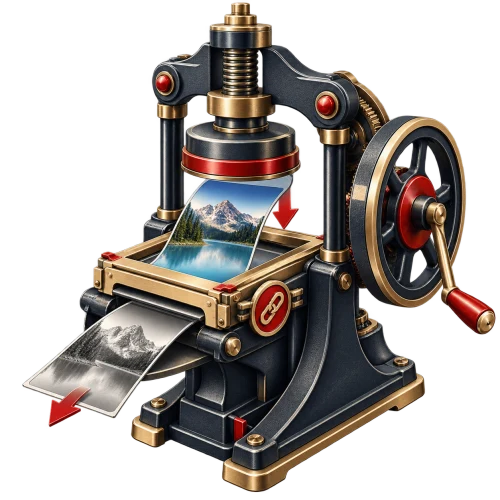
Det forkerte foto ligger allerede på tre sider. Erstat det eksisterende element i mediebiblioteket én gang, og behold den vedhæftning, som siderne bruger. Devenia Replace Media håndterer også dokumenter og har to valgfrie funktioner til automatisering.
Én vedhæftning. Flere steder at kontrollere.
Forestil jer et produktfoto, som bruges i en webshop og to artikler. Når I erstatter den fælles vedhæftning, ændrer I den kilde, de bruger. Et nyt foto, der uploades, bliver et andet element. Det ændrer ikke de eksisterende billedvalg.
Vedhæftningens ID bevares sammen med titel, billedtekst, beskrivelse og alternativ tekst. Læs teksterne igen, hvis den nye fil ændrer det, de beskriver.
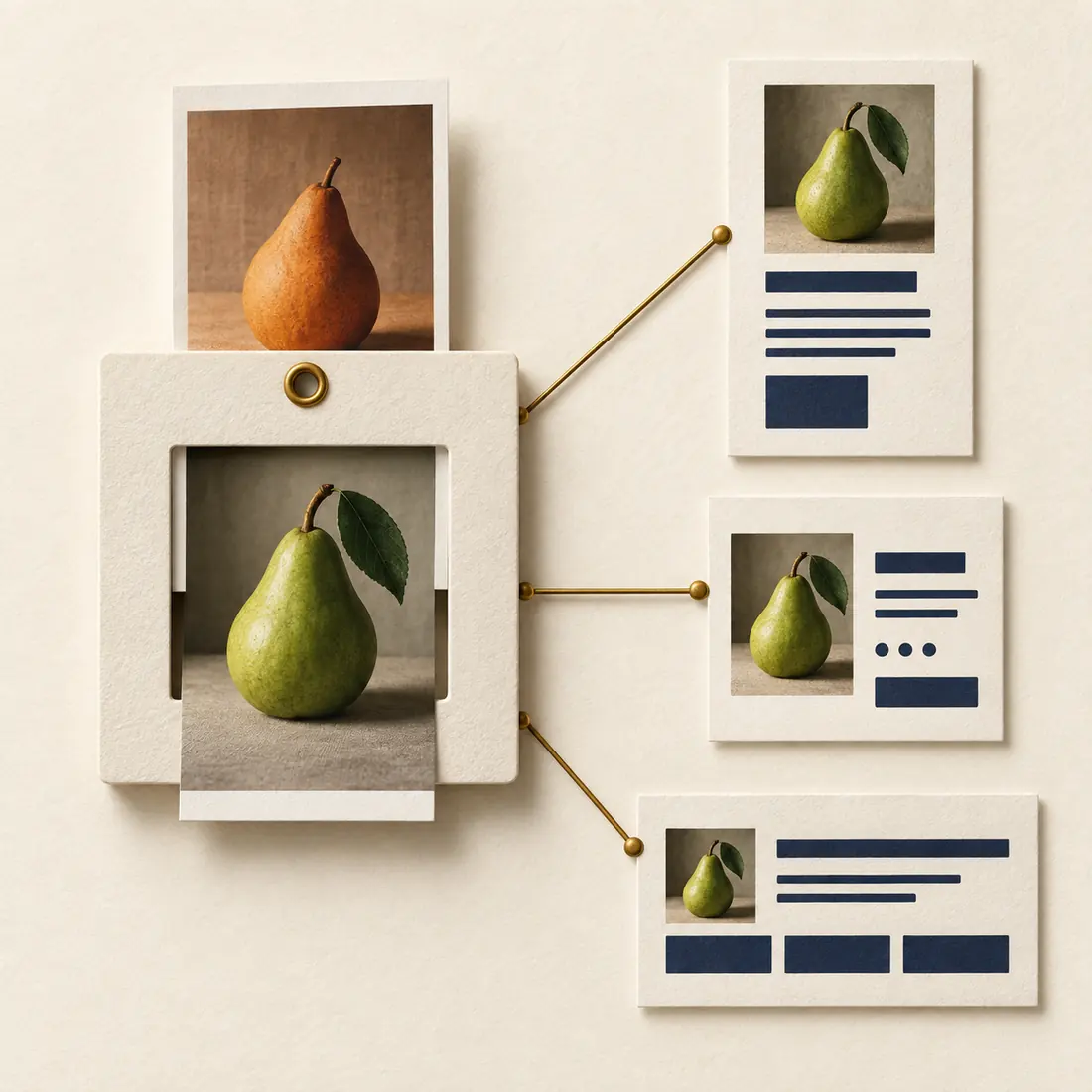
Den faste ramme forestiller vedhæftningen. Fotoet skiftes, men de tre forbindelser til siderne bevares. Kontrollér de viste sider efter udskiftningen, også cachelagrede og responsive billeder.
Erstat filen, eller behold begge?
Det afgørende er, om ændringen skal gælde alle steder, hvor vedhæftningen bruges.
Erstat den fælles fil
Ret et foto, opdatér et skærmbillede, eller udskift en PDF, når ændringen skal gælde alle anvendelser af vedhæftningen. Gem først en kopi, hvis den gamle fil kan blive nødvendig igen.
Upload en særskilt vedhæftning
Behold begge, hvis en historisk artikel skal bruge det gamle billede, en dokumentudgave fortsat skal være tilgængelig, eller kun én side skal ændres. Vælg kun den nye vedhæftning dér, hvor den hører til.
Klargør, erstat, kontrollér
Åbn den eksisterende vedhæftning frem for at starte en ny upload. Kontoen skal have tilladelse til at uploade filer og redigere den valgte vedhæftning.
1. Klargør den rigtige fil
Brug samme format, når det er muligt. Vælg mål og beskæring, som passer til alle placeringer. Et mindre billede kan muligvis ikke genskabe en tidligere miniaturestørrelse. Gem originalen separat. Der er ingen permanent filhistorik eller fortrydknap.
2. Vælg Replace File
Handlingen findes i mediebibliotekets listevisning, på skærmen til redigering af medier og i understøttede mediedialoger i WordPress. Vedhæftningsdetaljerne i Elementor giver en anden adgang. Vælg den rettede fil, og send formularen.
3. Kontrollér de faktiske sider
Åbn en side, der bruger vedhæftningen, og kontrollér responsive billeder og direkte downloadlinks. Læs den bevarede billedtekst og alternative tekst. Hvis den gamle fil stadig vises, skal I kontrollere den relevante browser, sidecache eller CDN.
Hvad den samme vedhæftning bevarer, og hvor grænserne går
Erstatningsfilen skrives til den eksisterende filsti. WordPress kan generere et andet billede i fuld størrelse, når en fil skaleres, roteres eller konverteres. Kontrollér både den resulterende vedhæftningsadresse og de links, der allerede bruges.
Et andet filformat under den gamle filendelse kan give uoverensstemmelse med den type, som webserveren leverer. Brug helst samme format. Ved et bevidst formatskift er en ny vedhæftning og opdaterede placeringer ofte mere overskueligt.
Billedstørrelserne genereres på ny ud fra den nye fil og de aktuelle WordPress-indstillinger. Faste miniatureadresser i HTML, CSS, beskeder eller eksporterede sider bliver ikke omskrevet. Kontrollér dem, hvis billedets mål ændres.
Ny fil, gammel cache?
Pluginnet føjer en skiftende versionsparameter til vedhæftningsadresser og responsive billedadresser, som genereres gennem dets WordPress-filtre. Gentagne erstatninger får forskellige værdier. Det hjælper cacher med at skelne filerne, men tømmer ikke alle cacher og ændrer ikke hardkodede adresser. Genopbyg eksporterede sider efter behov.
Til assistenten: angiv den eksisterende vedhæftning
En automatiseringsklient skal bruge vedhæftningens ID og kilden til erstatningsfilen. Handlingerne ændrer en fælles fil. Bekræft den rigtige vedhæftning og alle berørte anvendelser, før I kalder dem.
media/replace-from-url
Angiv attachment_id og en HTTP- eller HTTPS-adresse i url, som WordPress godkender til ekstern download. I kan for eksempel erstatte en eksisterende vejledning med en rettet PDF fra jeres eget websted.
media/replace-base64
Angiv attachment_id, filename og fildata i base64. Den afkodede fil må højst fylde 20 MiB. Serverens grænse for forespørgsler kan være lavere. En data-URI accepteres.
Læs resultatet
Et vellykket svar indeholder vedhæftningens ID, adresse, MIME-type, mål og version. Ved fejl returneres en besked. Kontrollér den leverede fil efter et vellykket svar. Svaret alene viser ikke, at alle sidecacher er blevet opdateret.
Det skal I bruge
WordPress 5.7 eller nyere, PHP 7.4 eller nyere og en skrivbar uploadmappe. Almindelig erstatning i mediebiblioteket kræver hverken Elementor eller en AI-klient. Automatisering kræver WordPress Abilities API. En MCP-klient skal også have en kompatibel forbindelse til det.
Opdatér den fil, som siderne allerede bruger.
Installér Devenia Replace Media, åbn den eksisterende vedhæftning, og anvend rettelsen dér, hvor den hører til. Behold en særskilt kopi, hvis I skal bruge den gamle version.