
PLUGIN WORDPRESS
Corrija o ficheiro. Mantenha o anexo.
A fotografia errada já está em três páginas. Substitua uma vez o elemento existente na biblioteca multimédia e mantenha o anexo que essas páginas utilizam. O Devenia Replace Media também permite substituir documentos e disponibiliza duas operações opcionais de automatização.
Um anexo. Vários locais a verificar.
Imagine uma fotografia de produto usada numa loja e em dois artigos. Substituir o anexo partilhado altera a origem que utilizam. Carregar outra fotografia cria um elemento diferente; não altera as seleções existentes.
O ID do anexo mantém-se, tal como o título, a legenda, a descrição e o texto alternativo. Releia estes textos se o novo ficheiro alterar aquilo que descrevem.
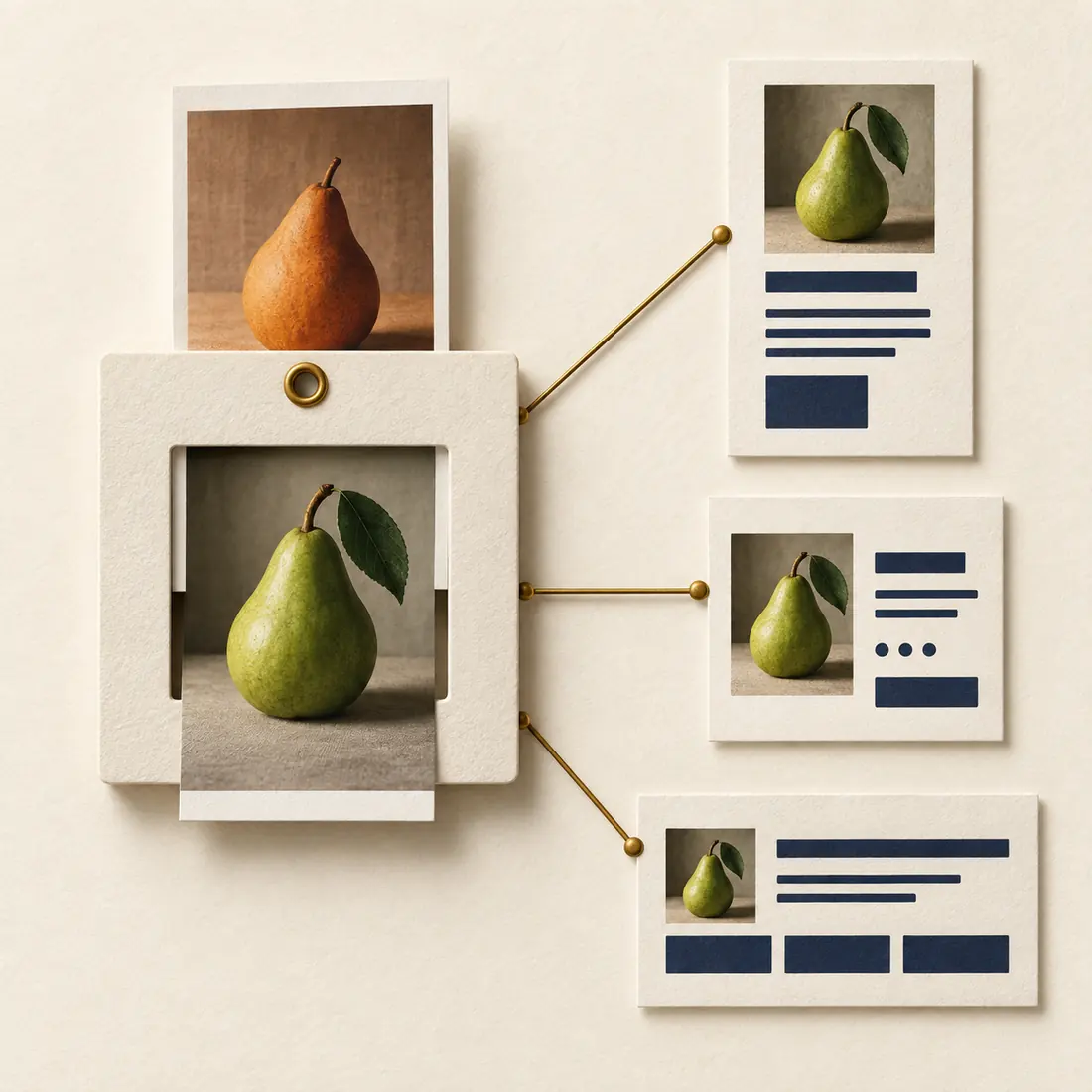
A moldura fixa representa o anexo. A fotografia muda, mas as três ligações às páginas mantêm-se. Verifique as páginas apresentadas depois da substituição, incluindo as imagens em cache e as variantes responsivas.
Substituir ou manter os dois?
A pergunta decisiva é se a alteração deve aplicar-se a todas as utilizações.
Substituir o ficheiro partilhado
Corrija uma fotografia, atualize uma captura de ecrã ou substitua um PDF quando a alteração se destina a todos os locais onde o anexo é utilizado. Guarde primeiro uma cópia se ainda puder precisar do ficheiro antigo.
Carregar um anexo separado
Mantenha ambos se um artigo histórico precisa da imagem antiga, se uma edição do documento deve continuar disponível ou se apenas uma página deve mudar. Selecione o novo anexo apenas nos locais a que se destina.
Preparar, substituir, verificar
Abra o anexo existente, em vez de iniciar um novo carregamento. A conta precisa de autorização para carregar ficheiros e editar esse anexo.
1. Preparar o ficheiro certo
Utilize o mesmo formato sempre que possível. Escolha dimensões e um recorte adequados a todas as posições. Uma imagem mais pequena pode não voltar a gerar um tamanho de miniatura anterior. Guarde o original separadamente: não existe um histórico permanente de ficheiros nem um botão para anular.
2. Selecionar Replace File
A ação está disponível na vista de lista da biblioteca multimédia, no ecrã de edição do ficheiro e nas janelas multimédia do WordPress compatíveis. Os detalhes dos anexos do Elementor oferecem outro acesso. Escolha o ficheiro corrigido e envie o formulário.
3. Verificar as páginas reais
Abra uma página que utiliza o anexo e verifique as imagens responsivas e as ligações de transferência direta. Releia a legenda e o texto alternativo mantidos. Se ainda aparecer o ficheiro antigo, verifique a cache do navegador, da página ou da CDN em causa.
O que o mesmo anexo mantém e quais são os limites
O ficheiro de substituição é escrito no caminho existente. O WordPress pode gerar outra imagem em tamanho completo ao redimensionar, rodar ou converter um ficheiro. Verifique o URL resultante do anexo e as ligações já utilizadas.
Um formato diferente com a extensão antiga pode não corresponder ao tipo de ficheiro servido pelo servidor web. Prefira o mesmo formato. Para uma mudança de formato deliberada, costuma ser mais claro criar um novo anexo e atualizar os locais onde é usado.
Os tamanhos de imagem são gerados de novo a partir do novo ficheiro e das definições atuais do WordPress. Os endereços fixos de miniaturas em HTML, CSS, mensagens ou páginas exportadas não são reescritos. Verifique-os se as dimensões da imagem mudarem.
Ficheiro novo, cache antiga?
O plugin acrescenta um parâmetro de versão variável aos URL de anexos e imagens responsivas produzidos pelos seus filtros do WordPress. As substituições sucessivas recebem valores distintos. Isto ajuda as caches a distinguir os ficheiros, mas não limpa todas as caches nem altera endereços definidos diretamente no código. Volte a gerar as páginas exportadas quando necessário.
Para o assistente: identifique o anexo existente
Um cliente de automatização precisa do ID do anexo e da origem do ficheiro de substituição. Estas operações alteram um ficheiro partilhado. Confirme o anexo pretendido e todas as utilizações afetadas antes de as executar.
media/replace-from-url
Indique attachment_id e, em url, um endereço HTTP ou HTTPS que o WordPress aceite para uma transferência externa. Por exemplo, pode substituir um guia existente pelo PDF corrigido alojado no seu próprio site.
media/replace-base64
Indique attachment_id, filename e os dados do ficheiro em base64. O limite do ficheiro descodificado é de 20 MiB; o limite dos pedidos ao servidor pode ser inferior. É aceite um URI de dados.
Ler o resultado
Uma resposta bem-sucedida inclui o ID do anexo, o URL, o tipo MIME, as dimensões e a versão. Uma operação que falha devolve uma mensagem. Verifique o ficheiro servido após uma resposta bem-sucedida: esta, por si só, não prova que todas as caches de página foram atualizadas.
O que é necessário
WordPress 5.7 ou posterior, PHP 7.4 ou posterior e uma pasta de carregamentos com permissão de escrita. A substituição normal na biblioteca multimédia não exige Elementor nem um cliente de IA. A automatização requer WordPress Abilities API; um cliente MCP também precisa de uma ligação compatível.
Atualize o ficheiro que as suas páginas já utilizam.
Instale o Devenia Replace Media, abra o anexo existente e aplique a correção onde ela é necessária. Mantenha uma cópia separada se precisar da versão anterior.