
PLUGIN WORDPRESS
Sửa tệp. Giữ nguyên mục đính kèm.
Ảnh sai đã xuất hiện trên ba trang. Chỉ cần thay mục hiện có trong thư viện media một lần và giữ nguyên mục đính kèm mà các trang đang dùng. Devenia Replace Media cũng xử lý tài liệu và cung cấp hai thao tác tự động hóa tùy chọn.
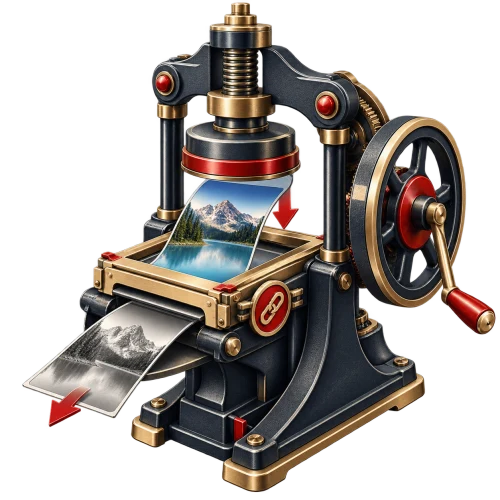
Một mục đính kèm. Nhiều nơi cần kiểm tra.
Giả sử một ảnh sản phẩm được dùng trong cửa hàng và hai bài viết. Thay mục đính kèm dùng chung sẽ đổi tệp nguồn của các vị trí đó. Tải lên một ảnh khác chỉ tạo mục mới, không đổi các lựa chọn ảnh đã có.
ID của mục đính kèm vẫn giữ nguyên, cùng với tiêu đề, chú thích, mô tả và văn bản thay thế. Hãy đọc lại những nội dung này nếu tệp mới làm thay đổi điều chúng mô tả.
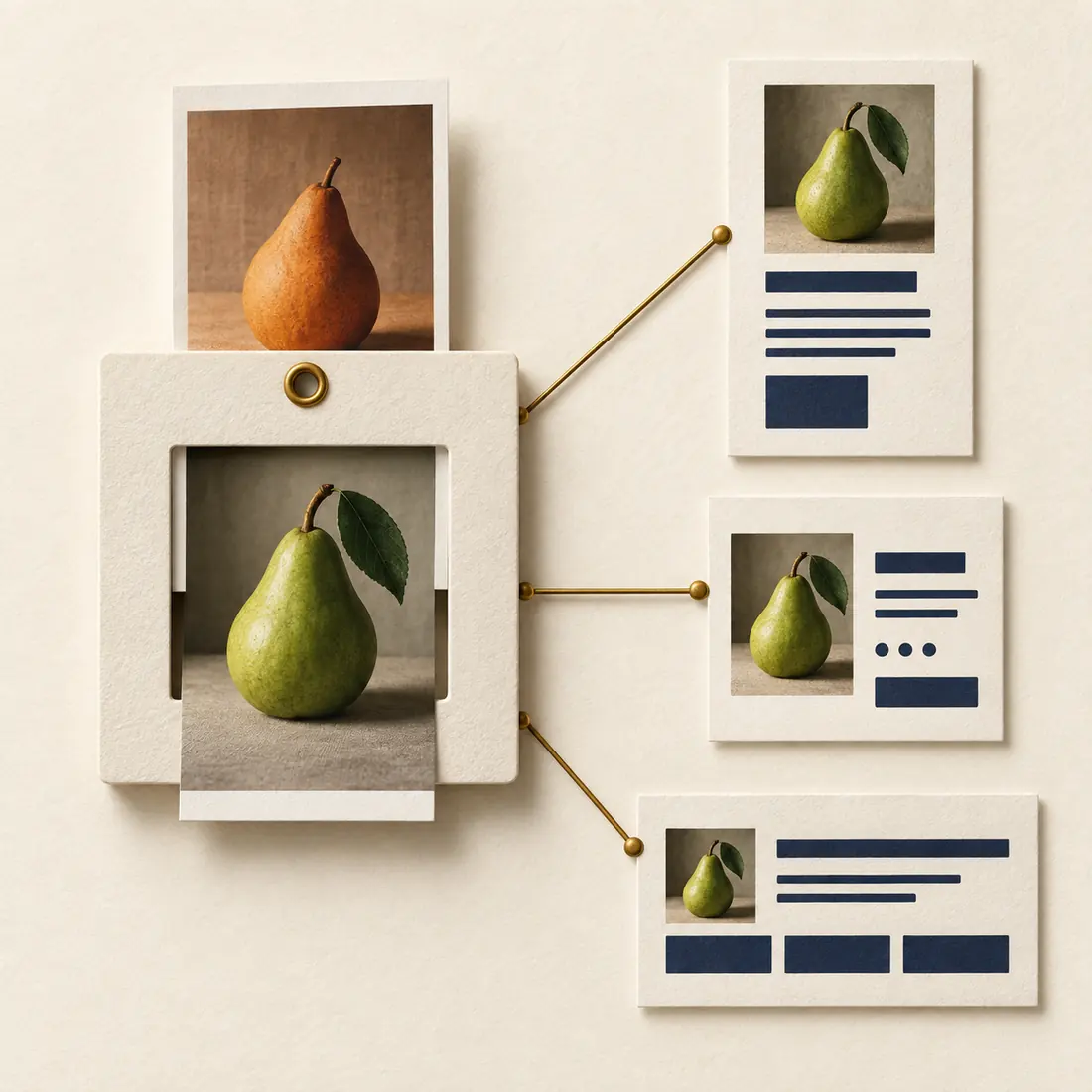
Khung cố định tượng trưng cho mục đính kèm. Ảnh thay đổi nhưng ba kết nối đến các trang vẫn còn. Sau khi thay, hãy kiểm tra trang thực tế, kể cả ảnh trong bộ nhớ đệm và các phiên bản ảnh thích ứng.
Thay tệp hay giữ cả hai?
Câu hỏi quyết định là thay đổi có cần áp dụng cho mọi nơi đang dùng mục đính kèm hay không.
Thay tệp dùng chung
Sửa ảnh, cập nhật ảnh chụp màn hình hoặc thay PDF khi mọi nơi dùng mục đính kèm đều cần nhận thay đổi. Lưu một bản sao trước nếu sau này có thể cần tệp cũ.
Tải lên một mục đính kèm riêng
Giữ cả hai nếu bài viết cũ cần ảnh trước đây, một phiên bản tài liệu phải tiếp tục được cung cấp hoặc chỉ một trang cần thay đổi. Chỉ chọn mục đính kèm mới tại những nơi phù hợp.
Chuẩn bị, thay thế, kiểm tra
Mở mục đính kèm hiện có thay vì bắt đầu lượt tải lên mới. Tài khoản phải có quyền tải tệp và chỉnh sửa mục đính kèm đó.
1. Chuẩn bị tệp phù hợp
Ưu tiên cùng định dạng. Chọn kích thước và vùng cắt phù hợp với mọi vị trí sử dụng. Ảnh nhỏ hơn có thể không tạo lại được một kích thước ảnh thu nhỏ trước đây. Giữ riêng bản gốc vì không có lịch sử tệp lâu dài hay nút hoàn tác.
2. Chọn Replace File
Thao tác có trong chế độ danh sách của thư viện media, màn hình chỉnh sửa media và các hộp thoại media WordPress được hỗ trợ. Phần chi tiết tệp đính kèm của Elementor cũng có lối truy cập. Chọn tệp đã sửa và gửi biểu mẫu.
3. Kiểm tra các trang thực tế
Mở trang đang dùng mục đính kèm, kiểm tra ảnh thích ứng và liên kết tải trực tiếp. Đọc lại chú thích và văn bản thay thế được giữ lại. Nếu vẫn thấy tệp cũ, hãy kiểm tra trình duyệt, bộ nhớ đệm trang hoặc CDN liên quan.
Cùng một mục đính kèm giữ lại những gì và có giới hạn nào?
Tệp thay thế được ghi vào đường dẫn hiện có. WordPress có thể tạo một ảnh cỡ đầy đủ khác khi đổi kích thước, xoay hoặc chuyển định dạng. Hãy kiểm tra cả URL của mục đính kèm sau xử lý và những liên kết đang được dùng.
Định dạng mới dưới phần mở rộng cũ có thể không khớp với loại tệp mà máy chủ web cung cấp. Nên giữ cùng định dạng. Nếu chủ động đổi định dạng, tạo mục đính kèm mới và cập nhật các vị trí sử dụng thường dễ quản lý hơn.
Các kích thước ảnh được tạo lại từ tệp mới theo thiết lập WordPress hiện tại. Địa chỉ ảnh thu nhỏ ghi cố định trong HTML, CSS, tin nhắn hoặc trang đã xuất không được viết lại. Hãy kiểm tra chúng nếu kích thước ảnh thay đổi.
Tệp mới, bộ nhớ đệm cũ?
Plugin thêm tham số phiên bản thay đổi vào URL của mục đính kèm và ảnh thích ứng được tạo qua các bộ lọc WordPress mà plugin sử dụng. Mỗi lần thay liên tiếp nhận một giá trị khác nhau. Điều này giúp bộ nhớ đệm phân biệt tệp, nhưng không xóa mọi bộ nhớ đệm hay sửa địa chỉ được ghi cố định. Tạo lại các trang đã xuất khi cần.
Với trợ lý: chỉ rõ mục đính kèm hiện có
Ứng dụng tự động hóa cần ID của mục đính kèm và nguồn tệp thay thế. Các thao tác này thay đổi một tệp dùng chung. Xác nhận đúng mục đính kèm và mọi nơi bị ảnh hưởng trước khi gọi.
media/replace-from-url
Cung cấp attachment_id và một địa chỉ HTTP hoặc HTTPS trong url mà WordPress cho phép tải từ xa. Ví dụ, thay một hướng dẫn hiện có bằng bản PDF đã sửa trên website của bạn.
media/replace-base64
Cung cấp attachment_id, filename và dữ liệu tệp base64. Tệp sau giải mã có giới hạn 20 MiB; giới hạn yêu cầu của máy chủ có thể thấp hơn. URI dữ liệu cũng được chấp nhận.
Đọc kết quả
Phản hồi thành công có ID mục đính kèm, URL, loại MIME, kích thước và phiên bản. Thao tác thất bại trả về thông báo. Vẫn cần kiểm tra tệp được cung cấp sau phản hồi thành công; chỉ phản hồi đó chưa chứng minh mọi bộ nhớ đệm trang đã được làm mới.
Yêu cầu
WordPress 5.7 trở lên, PHP 7.4 trở lên và thư mục tải lên có quyền ghi. Thay tệp thông thường trong thư viện media không cần Elementor hay ứng dụng AI. Tự động hóa cần WordPress Abilities API; ứng dụng MCP còn cần kết nối tương thích.
Cập nhật tệp mà các trang đang sử dụng.
Cài Devenia Replace Media, mở mục đính kèm hiện có và áp dụng bản sửa tại nơi cần thiết. Giữ bản sao riêng nếu còn cần phiên bản cũ.