
Devenia / WordPress-plugin
Ret sætningen dér, hvor I opdagede fejlen
En forkert åbningstid. En slåfejl i en overskrift. Frontend Text Edit lader redaktører med de rette tilladelser rette understøttet tekst på selve WordPress-siden og gemme ændringen i den oprindelige blok.

I redigerer på siden. WordPress gemmer resultatet.
Forestil jer en kontaktside, hvor der stadig står »Åbent til kl. 17«, efter at lukketiden er flyttet til kl. 18. Find sætningen på siden, ret den, og gem. I skal ikke holde en ekstra kopi af siden opdateret.
Pluginet forbinder understøttet synlig tekst med den gemte Gutenberg-blok. Rettelsen bliver almindeligt WordPress-indhold og bliver stående, hvis I deaktiverer pluginet. Sidetitler og uddrag kræver en integration, der gør disse felter tilgængelige.
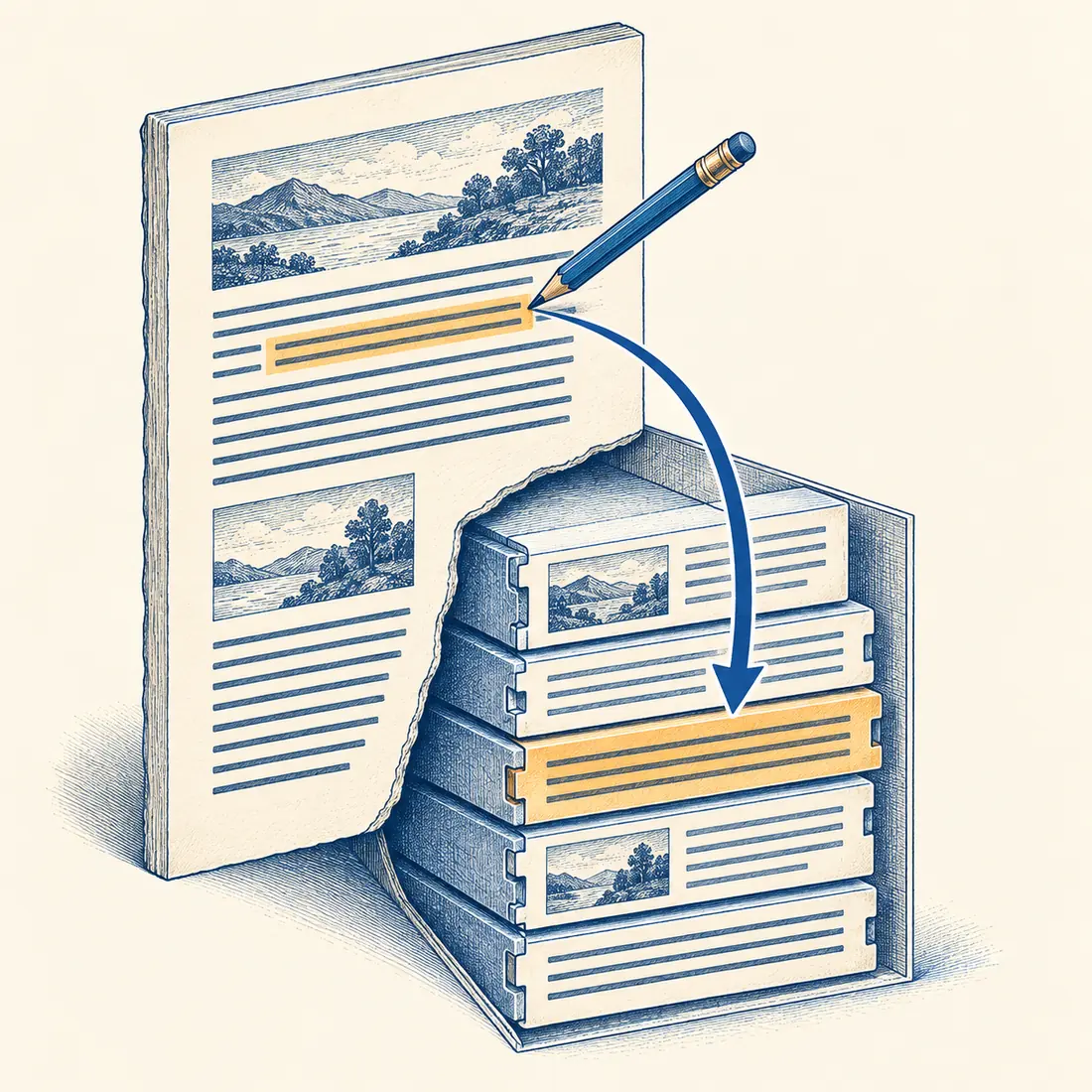
Én sætning ændres i det gemte indhold. Blokken omkring teksten og destinationerne for eksisterende links bevares.
Kontrollér først, om teksten understøttes
Det er ikke nok, at teksten er synlig. Pluginet skal understøtte blokken og kunne knytte teksten sikkert til det gemte indhold. Brug den almindelige WordPress-editor, når en sætning ikke kan vælges.
WordPress’ standardblokke
Rediger understøttede afsnit, overskrifter, listepunkter og knaptekster. I afsnit og listepunkter med mere formatering kan understøttede tekstdele redigeres hver for sig. Eksisterende formatering og linkadresser bevares i blokkene.
GenerateBlocks og ofte stillede spørgsmål
Ret overskrifter, afsnit og knaptekster i GenerateBlocks, også teksten i eksisterende links. Ældre overskrifts- og knapblokke understøttes fortsat. Rank Math-integrationen gør det muligt at rette spørgsmål og svar i FAQ-blokke.
Titler og uddrag
En installeret integration skal udtrykkeligt gøre disse felter tilgængelige. En titel bliver ikke redigerbar alene ved at stå øverst på siden. Uden den integration skal I ændre den i WordPress.
Fire trin fra rettelse til gemt tekst
I skal bruge WordPress 6.9 eller nyere, PHP 8.0 eller nyere og en konto, der er logget ind og har tilladelse til at redigere siden eller indlægget. Brug en PHP-version, som fortsat vedligeholdes og understøttes af jeres hjemmeside.
1. Åbn selve WordPress-siden
Installer og aktiver pluginet, log ind, og åbn den side, I kan redigere. En statisk kopi, der er eksporteret separat, har ingen WordPress-redigeringskontroller. Åbn dens kildeside i WordPress.
2. Slå redigering til
Vælg Frontend Text Edit i WordPress’ administrationsbjælke. Klik på et understøttet tekstområde. Kontrollér, at det er den sætning, I vil ændre.
3. Ret og gem
Ret ordlyden, og vælg Save for at gemme, eller brug Ctrl+Enter eller Cmd+Enter. Escape annullerer en ændring, der ikke er gemt. Vent på bekræftelsen, før I forlader siden.
4. Læs det gemte resultat
Forlad redigeringstilstanden, genindlæs siden, og læs hele sætningen. Kontrollér en eventuel sidecache eller særskilt udgivelsesproces, før I regner med, at alle besøgende kan se rettelsen.
Hvornår I skal bruge WordPress-editoren
Brug WordPress-editoren til layout, medier, blokstruktur, linkmål og tekst, som udvidelsen ikke understøtter.
Hvis teksten blev ændret under redigeringen
Pluginet afviser en ændring, hvis den gemte blok ikke længere svarer til den version, I åbnede. Genindlæs siden, læs den nyeste tekst, og ret igen. Det beskytter det valgte tekstområde; det låser ikke hele siden for andre redaktører.
Hvis en sætning ikke kan vælges
På en offentligt tilgængelig side kan redigeringsværktøjet sende en rapport til hjemmesidens WordPress-administrator. Den indeholder sidens adresse, et tekstuddrag og oplysninger om placeringen, uden den indloggede brugers identitet. Hjemmesiden kan ændre eller deaktivere modtagerne. Kontrollér teksten, før I sender.
Lav den næste lille rettelse, mens I læser siden
Hent det gratis plugin, aktiver det i WordPress, og begynd med én understøttet sætning. Gem, genindlæs, og kontrollér, at rettelsen er på plads.