
Devenia / Extension WordPress
Corrigez la phrase là où vous avez repéré l’erreur
Un horaire incorrect. Une faute dans un titre. Frontend Text Edit permet aux rédacteurs autorisés de corriger les textes compatibles sur la page WordPress elle-même, puis d’enregistrer la modification dans leur bloc d’origine.

Vous modifiez la page. WordPress conserve le résultat.
Imaginez une page de contact qui affiche encore « Ouvert jusqu’à 17 h » alors que vous fermez désormais à 18 h. Retrouvez cette phrase sur la page, corrigez-la et enregistrez. Aucune seconde copie de la page n’est à synchroniser.
L’extension associe le texte visible pris en charge à son bloc Gutenberg enregistré. La correction devient du contenu WordPress ordinaire et reste en place si vous désactivez l’extension. Les titres de page et les extraits nécessitent une intégration qui rende ces champs accessibles.
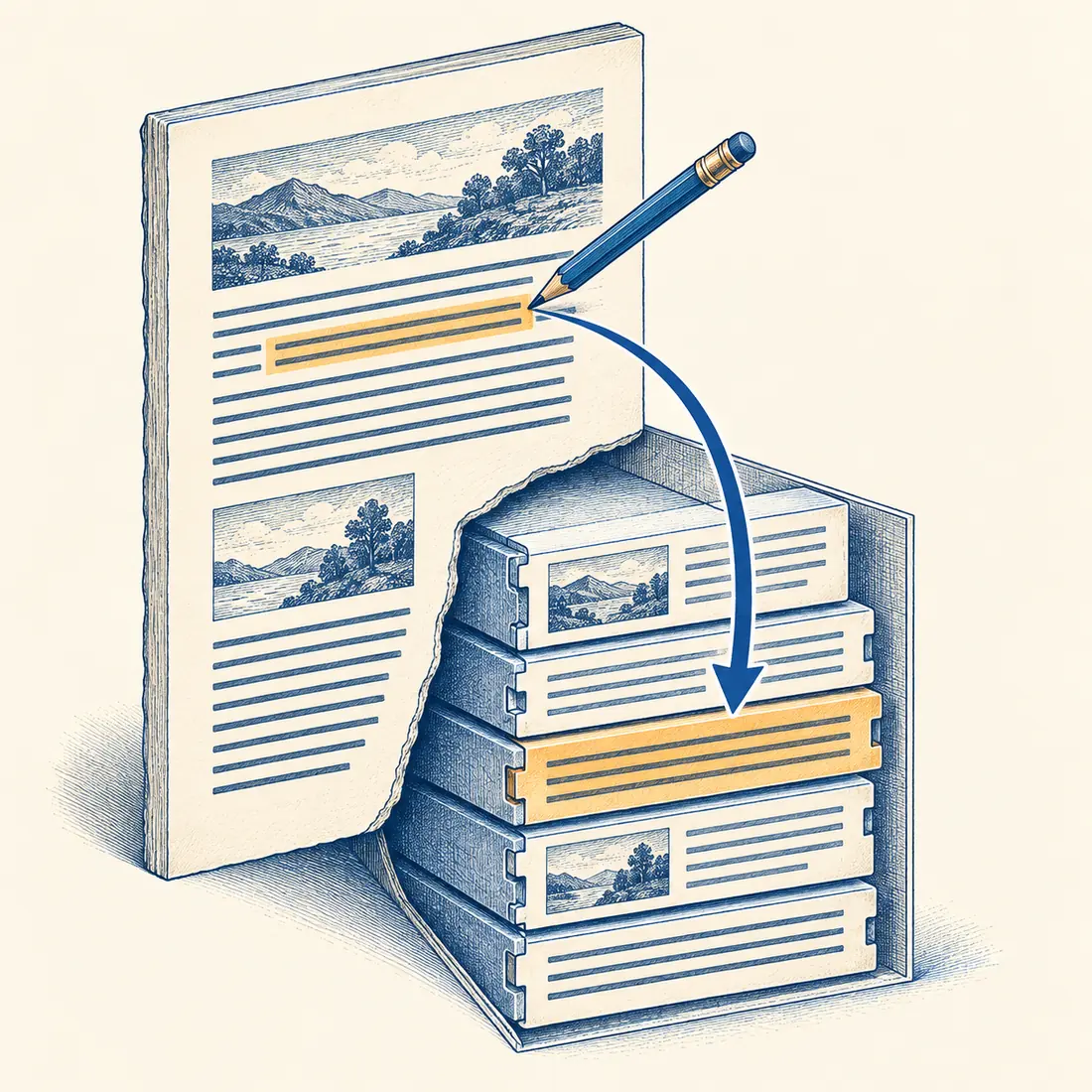
Une phrase change dans le contenu enregistré. Le bloc qui l’entoure et les destinations des liens existants sont conservés.
Vérifiez d’abord si votre texte est pris en charge
Un texte visible n’est pas forcément modifiable. L’extension doit reconnaître le bloc et retrouver son texte enregistré de façon fiable. Si une phrase n’est pas accessible, utilisez l’éditeur WordPress habituel.
Blocs natifs de WordPress
Modifiez les paragraphes, titres, éléments de liste et libellés de bouton compatibles. Dans les paragraphes et listes au formatage plus riche, certains segments de texte peuvent être modifiés séparément. La mise en forme et les adresses des liens restent dans les blocs.
GenerateBlocks et FAQ
Modifiez les titres, les paragraphes et les libellés de boutons dans GenerateBlocks, y compris le texte des liens existants. Les anciens blocs de titre et de bouton restent pris en charge. L’intégration Rank Math permet de modifier les questions et réponses des FAQ.
Titres et extraits
Une intégration installée doit rendre ces champs explicitement accessibles. La simple présence d’un titre dans l’en-tête de la page ne suffit pas à le rendre modifiable. Sans cette intégration, changez-le dans WordPress.
Quatre étapes pour enregistrer votre correction
Il vous faut WordPress 6.9 ou une version ultérieure, PHP 8.0 ou une version ultérieure, et un compte connecté autorisé à modifier la page ou l’article. Utilisez une version de PHP encore maintenue et compatible avec votre site.
1. Ouvrez la page WordPress
Installez et activez l’extension, connectez-vous et ouvrez la page que vous pouvez modifier. Une copie statique exportée séparément ne contient pas les commandes d’édition WordPress : ouvrez sa page source dans WordPress.
2. Activez le mode édition
Sélectionnez Frontend Text Edit dans la barre d’administration WordPress. Cliquez sur une zone de texte compatible et vérifiez qu’il s’agit bien de la phrase à corriger.
3. Corrigez et enregistrez
Modifiez le texte puis sélectionnez Save pour enregistrer, ou utilisez Ctrl+Entrée ou Cmd+Entrée. La touche Échap annule une modification non enregistrée. Attendez la confirmation avant de quitter la page.
4. Relisez le résultat enregistré
Quittez le mode édition, rechargez la page et relisez la phrase entière. Vérifiez le cache éventuel ou le processus de publication distinct utilisé par votre site avant de considérer que tous les visiteurs voient la correction.
Quand revenir à l’éditeur WordPress
Utilisez l’éditeur WordPress pour la mise en page, les médias, la structure des blocs, les destinations des liens et les textes non pris en charge.
Si le texte a changé pendant votre intervention
L’extension refuse une modification lorsque le bloc enregistré ne correspond plus à la version que vous avez ouverte. Rechargez la page, lisez le texte actuel et refaites la correction. Cette protection concerne la sélection de texte ; elle ne verrouille pas toute la page pour les autres rédacteurs.
Si vous ne pouvez pas sélectionner une phrase
Sur une page accessible au public, les commandes d’édition permettent d’envoyer un signalement à l’administrateur WordPress du site. Il contient l’adresse de la page, un extrait du texte et des indications pour le retrouver, sans ajouter l’identité de l’utilisateur connecté. Le site peut changer ou désactiver les destinataires. Relisez le texte avant l’envoi.
Faites votre prochaine petite correction en contexte
Téléchargez l’extension gratuite, activez-la dans WordPress et commencez par une phrase compatible. Enregistrez, rechargez la page et vérifiez que la correction est bien présente.