
Devenia / WordPress-lisäosa
Korjatkaa virke siellä, missä huomasitte virheen
Väärä aukioloaika. Kirjoitusvirhe otsikossa. Frontend Text Edit antaa muokkausoikeudet saaneille käyttäjille mahdollisuuden korjata tuettua tekstiä suoraan WordPress-sivulla ja tallentaa muutoksen alkuperäiseen lohkoon.
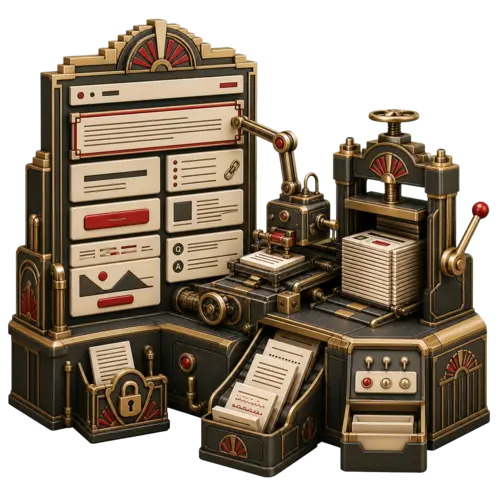
Sivu toimii muokkausnäkymänä. WordPress tallentaa tuloksen.
Kuvitelkaa yhteystietosivu, jolla lukee yhä ”Avoinna klo 17 asti”, vaikka sulkemisaika on siirtynyt kello 18:aan. Etsikää virke sivulta, korjatkaa se ja tallentakaa. Sivusta ei tarvitse ylläpitää toista, erillistä kopiota.
Lisäosa yhdistää tuetun näkyvän tekstin sen tallennettuun Gutenberg-lohkoon. Korjauksesta tulee tavallista WordPress-sisältöä, joka säilyy myös lisäosan käytöstä poistamisen jälkeen. Sivujen otsikot ja otteet tarvitsevat integraation, joka tuo nämä kentät muokattaviksi.
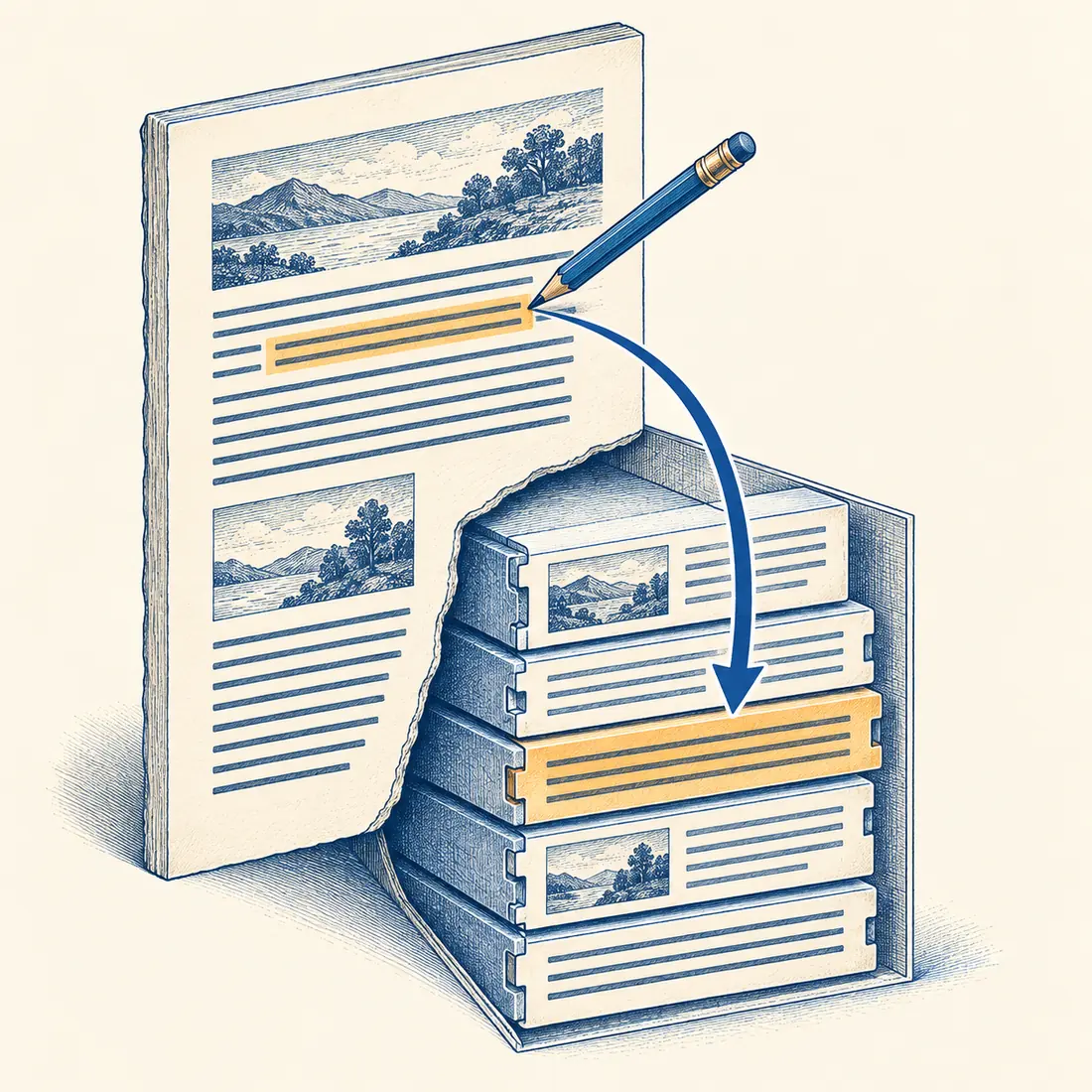
Yksi virke muuttuu tallennetussa sisällössä. Sitä ympäröivä lohko ja nykyisten linkkien kohteet säilyvät.
Tarkistakaa ensin, tukeeko lisäosa tekstiä
Tekstin näkyminen ei yksin riitä. Lisäosan on tuettava lohkoa ja löydettävä luotettava yhteys tallennettuun tekstiin. Jos virkettä ei voi valita, käyttäkää tavallista WordPress-editoria.
WordPressin omat tekstilohkot
Muokatkaa tuettuja kappaleita, otsikoita, luettelokohtia ja painikkeiden tekstejä. Monipuolisemmin muotoilluissa kappaleissa ja luettelokohdissa tuettuja tekstiosia voi muokata erikseen. Nykyiset muotoilut ja linkkiosoitteet säilyvät lohkoissa.
GenerateBlocks ja usein kysytyt kysymykset
Muokkaa GenerateBlocksin otsikoita, kappaleita ja painikkeiden tekstejä, myös olemassa olevien linkkien tekstiä. Myös vanhemmat otsikko- ja painikelohkot ovat edelleen tuettuja. Rank Math -integraatiolla voit muokata FAQ-lohkojen kysymyksiä ja vastauksia.
Otsikot ja otteet
Asennetun integraation on erikseen tuotava nämä kentät muokattaviksi. Otsikkoa ei voi muokata pelkästään siksi, että se näkyy sivun yläosassa. Ilman kyseistä integraatiota otsikko muutetaan WordPressissä.
Neljä vaihetta korjauksesta tallennettuun tekstiin
Tarvitsette vähintään WordPress 6.9:n ja PHP 8.0:n sekä kirjautuneen käyttäjätilin, jolla on oikeus muokata kyseistä sivua tai artikkelia. Käyttäkää edelleen ylläpidettävää PHP-versiota, jota sivustonne tukee.
1. Avatkaa varsinainen WordPress-sivu
Asentakaa ja ottakaa lisäosa käyttöön, kirjautukaa sisään ja avatkaa sivu, jota saatte muokata. Erikseen viedyssä staattisessa kopiossa ei ole WordPressin muokkaustoimintoja. Avatkaa sen lähdesivu WordPressissä.
2. Ottakaa muokkaustila käyttöön
Valitkaa WordPressin ylläpitopalkista Frontend Text Edit. Napsauttakaa tuettua tekstialuetta ja varmistakaa, että valitsitte oikean virkkeen.
3. Korjatkaa ja tallentakaa
Muuttakaa teksti ja tallentakaa valitsemalla Save tai käyttämällä Ctrl+Enter- tai Cmd+Enter-näppäinyhdistelmää. Escape peruu tallentamattoman muutoksen. Odottakaa tallennusvahvistusta ennen sivulta poistumista.
4. Lukekaa tallennettu tulos
Poistukaa muokkaustilasta, ladatkaa sivu uudelleen ja lukekaa koko virke. Tarkistakaa mahdollinen sivuvälimuisti tai erillinen julkaisuprosessi ennen kuin oletatte korjauksen näkyvän kaikille kävijöille.
Milloin on palattava WordPress-editoriin
Muokkaa asettelua, mediaa, lohkorakennetta, linkkien kohteita ja tekstiä, jota lisäosa ei tue, WordPress-editorissa.
Jos teksti muuttui muokkauksen aikana
Lisäosa hylkää muutoksen, jos tallennettu lohko ei enää vastaa avaamaanne versiota. Ladatkaa sivu uudelleen, lukekaa uusin teksti ja tehkää korjaus uudestaan. Suojaus koskee valittua tekstialuetta; se ei lukitse koko sivua muilta muokkaajilta.
Jos virkettä ei voi valita
Julkisesti saavutettavalla sivulla muokkaustoiminnoista voi lähettää raportin sivuston WordPress-ylläpitäjälle. Raportissa on sivun osoite, tekstiote ja sijaintitietoja, mutta siihen ei lisätä kirjautuneen käyttäjän henkilöllisyyttä. Sivusto voi muuttaa vastaanottajia tai poistaa ne käytöstä. Tarkistakaa teksti ennen lähettämistä.
Tehkää seuraava pieni korjaus sivua lukiessanne
Ladatkaa maksuton lisäosa, ottakaa se käyttöön WordPressissä ja aloittakaa yhdestä tuetusta virkkeestä. Tallentakaa, ladatkaa sivu uudelleen ja tarkistakaa, että korjaus on paikallaan.