
Devenia / Plugin WordPress
Corrija a frase onde encontrou o erro
Um horário incorreto. Uma gralha num título. O Frontend Text Edit permite aos editores autorizados corrigir texto compatível na própria página WordPress e guardar a alteração no bloco original.

A página é o local de edição. O WordPress guarda o resultado.
Imagine uma página de contactos que ainda diz «Aberto até às 17h», embora passe agora a fechar às 18h. Encontre a frase na página, corrija-a e guarde. Não há uma segunda cópia da página para manter sincronizada.
O plugin associa o texto visível compatível ao respetivo bloco Gutenberg guardado. A correção passa a ser conteúdo normal do WordPress e permanece se desativar o plugin. Os títulos de página e os excertos exigem uma integração que disponibilize esses campos.
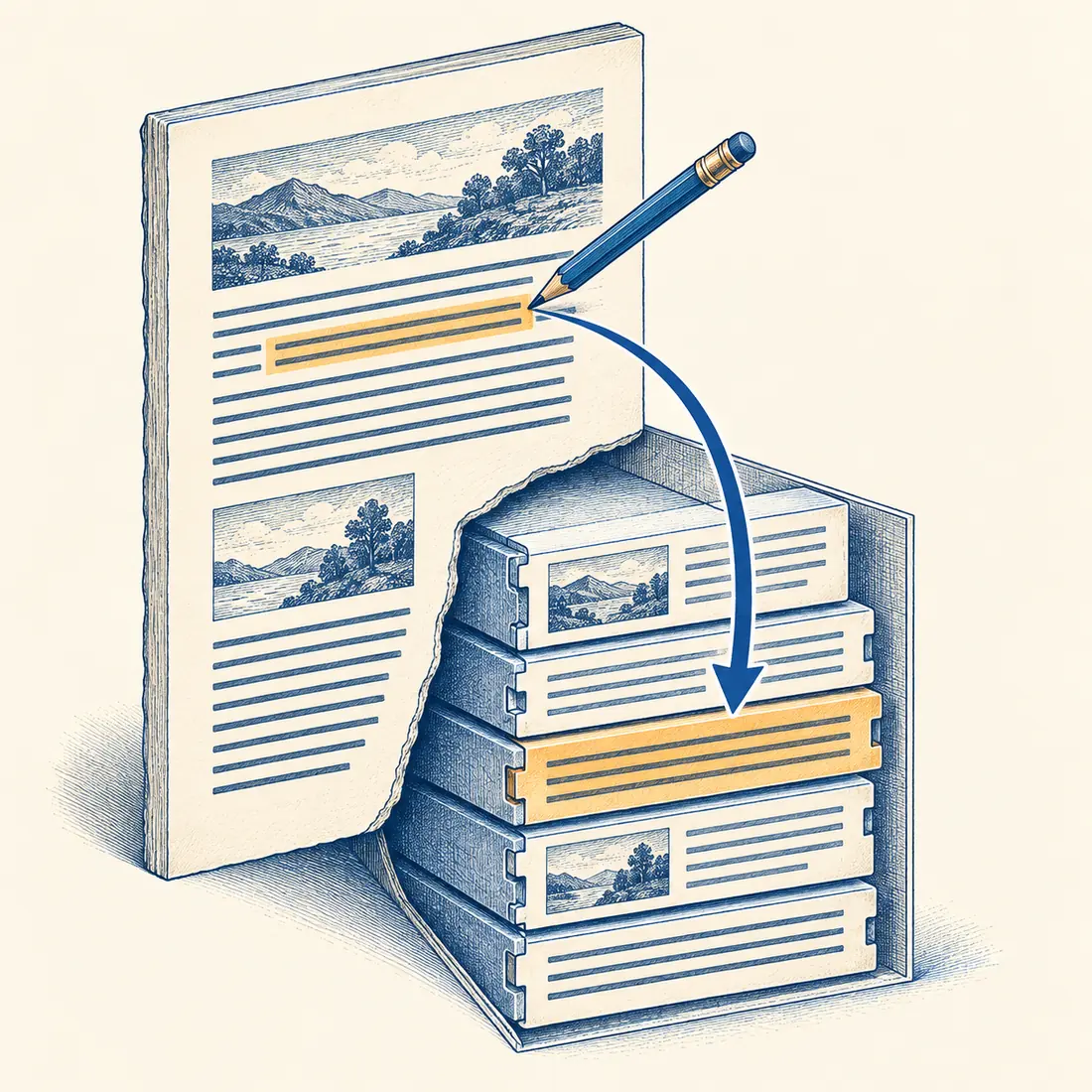
Uma frase muda no conteúdo guardado. O bloco que a contém e os destinos das ligações existentes mantêm-se.
Verifique primeiro se o texto é compatível
Estar visível não basta. O plugin precisa de um bloco suportado e de uma correspondência fiável com o texto guardado. Utilize o editor habitual do WordPress quando não conseguir selecionar uma frase.
Blocos nativos do WordPress
Edite parágrafos, títulos, itens de lista e textos de botões compatíveis. Em parágrafos e listas com formatação mais elaborada, os segmentos de texto suportados podem ser editados separadamente. A formatação existente e os endereços das ligações permanecem nos blocos.
GenerateBlocks e perguntas frequentes
Edite títulos, parágrafos e textos de botões no GenerateBlocks, incluindo o texto das ligações existentes. Os blocos antigos de título e botão continuam a ser suportados. A integração com o Rank Math permite editar as perguntas e respostas dos blocos FAQ.
Títulos e excertos
Uma integração instalada tem de disponibilizar expressamente estes campos. O facto de um título aparecer no cabeçalho da página não o torna editável. Sem essa integração, altere-o no WordPress.
Quatro passos para guardar a correção
Precisa do WordPress 6.9 ou posterior, do PHP 8.0 ou posterior e de uma sessão iniciada numa conta com permissão para editar a página ou o artigo. Utilize uma versão do PHP que continue a receber manutenção e seja suportada pelo seu site.
1. Abra a página WordPress
Instale e ative o plugin, inicie sessão e abra a página que pode editar. Uma cópia estática exportada separadamente não tem os controlos de edição do WordPress; abra a página de origem no WordPress.
2. Ative a edição
Escolha Frontend Text Edit na barra de administração do WordPress. Clique numa área de texto compatível e confirme que é a frase que pretende alterar.
3. Corrija e guarde
Altere o texto e selecione Save para guardar, ou utilize Ctrl+Enter ou Cmd+Enter. Escape cancela uma alteração ainda não guardada. Aguarde a confirmação antes de sair da página.
4. Leia o resultado guardado
Saia do modo de edição, volte a carregar a página e leia a frase completa. Verifique a eventual cache de páginas ou o processo de publicação separado do site antes de assumir que todos os visitantes veem a correção.
Quando voltar ao editor do WordPress
Use o editor do WordPress para alterar a disposição da página, os conteúdos multimédia, a estrutura dos blocos, os destinos das ligações e o texto não suportado.
Se o texto mudou durante a edição
O plugin rejeita uma alteração quando o bloco guardado já não corresponde à versão que abriu. Volte a carregar a página, leia o texto mais recente e repita a correção. Esta proteção aplica-se à seleção de texto; não bloqueia toda a página para outros editores.
Se não conseguir selecionar uma frase
Numa página acessível publicamente, os controlos de edição permitem enviar um relatório ao administrador WordPress do site. Inclui o endereço da página, um excerto do texto e dados de localização, sem acrescentar a identidade do utilizador com sessão iniciada. O site pode alterar ou desativar os destinatários. Reveja o texto antes de enviar.
Faça a próxima pequena correção no contexto da página
Descarregue o plugin gratuito, ative-o no WordPress e comece por uma frase compatível. Guarde, volte a carregar a página e confirme que a correção está presente.