
Devenia / WordPress-tillägg
Rätta meningen där ni upptäckte felet
Fel öppettid. Ett stavfel i en rubrik. Frontend Text Edit låter behöriga redaktörer rätta text som stöds direkt på WordPress-sidan och spara ändringen i det ursprungliga blocket.

Ni redigerar på sidan. WordPress sparar resultatet.
Tänk er en kontaktsida som fortfarande säger ”Öppet till kl. 17” när stängningstiden har ändrats till kl. 18. Hitta meningen på sidan, rätta den och spara. Ni behöver inte hålla en andra kopia av sidan uppdaterad.
Tillägget kopplar synlig text som stöds till det sparade Gutenberg-blocket. Rättningen blir vanligt WordPress-innehåll och finns kvar om ni inaktiverar tillägget. Sidtitlar och utdrag kräver en integration som gör dessa fält tillgängliga.
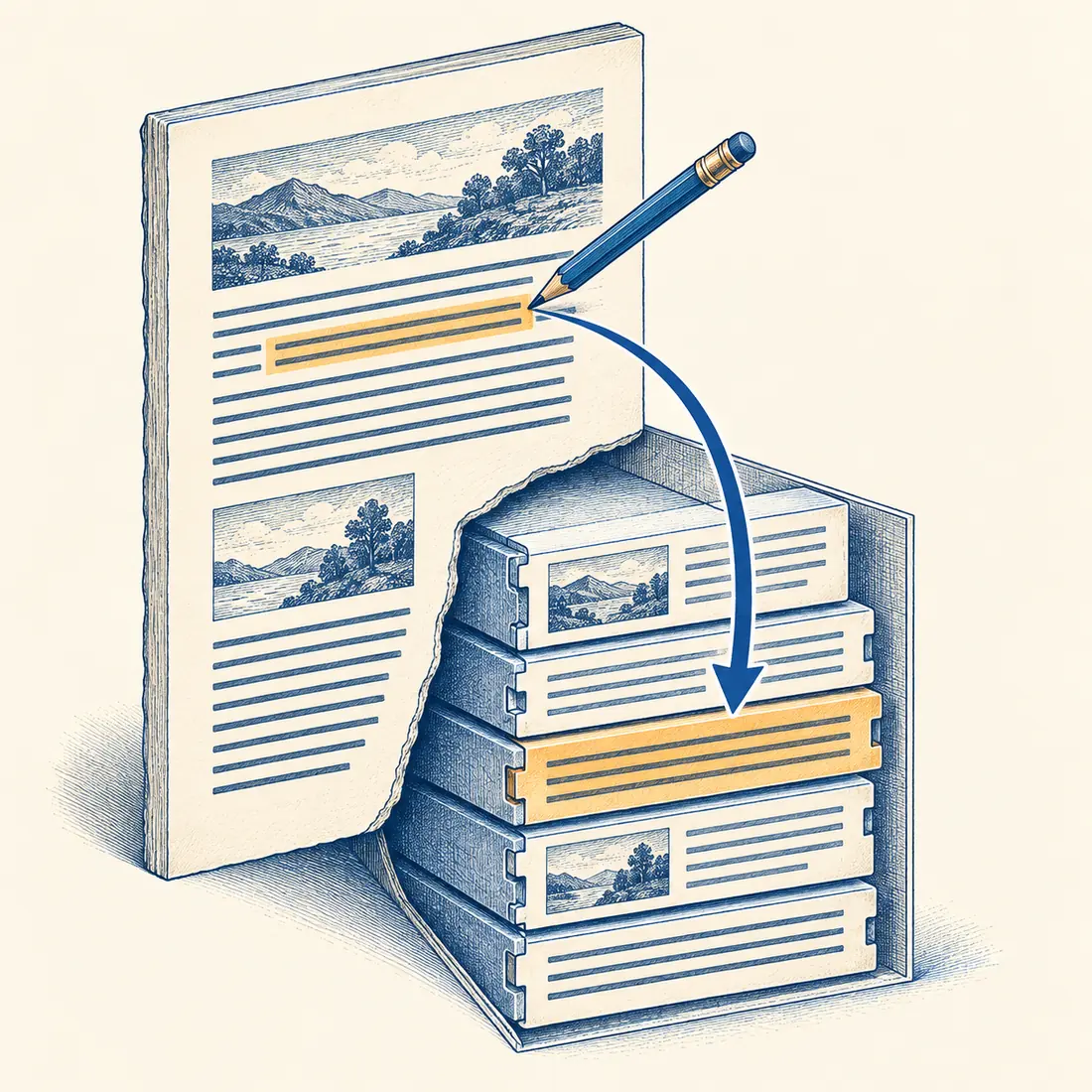
En mening ändras i det sparade innehållet. Blocket runt texten och befintliga länkars mål behålls.
Kontrollera först om texten stöds
Att texten syns räcker inte. Tillägget behöver ett block som stöds och en säker koppling till den sparade texten. Använd den vanliga WordPress-redigeraren när en mening inte går att välja.
WordPress standardblock
Redigera stycken, rubriker, listpunkter och knapptexter som stöds. I stycken och listpunkter med mer formatering kan textdelar som stöds redigeras var för sig. Befintlig formatering och länkadresser finns kvar i blocken.
GenerateBlocks och vanliga frågor
Redigera rubriker, stycken och knapptexter i GenerateBlocks, även text i befintliga länkar. Äldre rubrik- och knappblock stöds fortfarande. Med Rank Math-integrationen kan ni redigera frågor och svar i FAQ-block.
Titlar och utdrag
En installerad integration måste uttryckligen göra dessa fält tillgängliga. En titel blir inte redigerbar bara för att den visas i sidans överdel. Utan den integrationen ändrar ni den i WordPress.
Fyra steg från rättning till sparad text
Ni behöver WordPress 6.9 eller senare, PHP 8.0 eller senare och ett inloggat konto med rätt att redigera sidan eller inlägget. Använd en PHP-version som fortfarande underhålls och som webbplatsen stöder.
1. Öppna själva WordPress-sidan
Installera och aktivera tillägget, logga in och öppna sidan ni får redigera. En separat exporterad statisk kopia har inga WordPress-kontroller för redigering. Öppna originalsidan i WordPress.
2. Aktivera redigering
Välj Frontend Text Edit i WordPress verktygsfält. Klicka på ett textområde som stöds och kontrollera att det är meningen ni vill ändra.
3. Rätta och spara
Ändra formuleringen och välj Save för att spara, eller använd Ctrl+Enter eller Cmd+Enter. Escape avbryter en osparad ändring. Vänta på bekräftelsen innan ni lämnar sidan.
4. Läs det sparade resultatet
Lämna redigeringsläget, ladda om sidan och läs hela meningen. Kontrollera eventuell sidcache eller separat publicering innan ni räknar med att alla besökare ser rättningen.
När ni behöver WordPress-redigeraren
Använd WordPress-redigeraren för layout, medier, blockstruktur, länkmål och text som tillägget inte stöder.
Om texten ändrades medan ni redigerade
Tillägget avvisar ändringen om det sparade blocket inte längre stämmer med versionen ni öppnade. Ladda om sidan, läs den senaste texten och rätta igen. Skyddet gäller det valda textområdet; det låser inte hela sidan för andra redaktörer.
Om en mening inte går att välja
På en offentligt tillgänglig sida kan redigeringsverktyget skicka en rapport till webbplatsens WordPress-administratör. Rapporten innehåller sidans adress, ett textutdrag och uppgifter om placeringen, utan den inloggade användarens identitet. Webbplatsen kan ändra eller inaktivera mottagarna. Kontrollera texten innan ni skickar.
Gör nästa lilla rättning medan ni läser sidan
Ladda ned det kostnadsfria tillägget, aktivera det i WordPress och börja med en mening som stöds. Spara, ladda om och kontrollera att rättningen finns där.