
Devenia / Plugin de WordPress
Corrija la frase donde ha detectado el error
Un horario incorrecto. Una errata en un título. Frontend Text Edit permite a los editores autorizados corregir texto compatible en la propia página de WordPress y guardar el cambio en su bloque original.
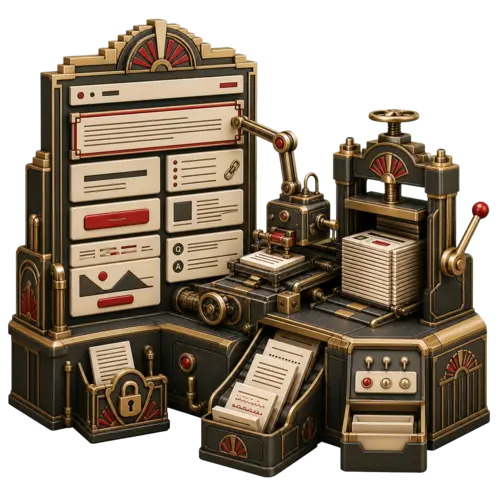
La página es el lugar de edición. WordPress guarda el resultado.
Imagine una página de contacto que todavía dice «Abierto hasta las 17:00» después de cambiar el cierre a las 18:00. Localice esa frase en la página, corríjala y guarde. No hay una segunda copia de la página que deba mantener sincronizada.
El plugin relaciona el texto visible compatible con su bloque Gutenberg guardado. La corrección pasa a formar parte del contenido normal de WordPress y permanece aunque desactive el plugin. Los títulos de página y los extractos necesitan una integración que habilite esos campos.
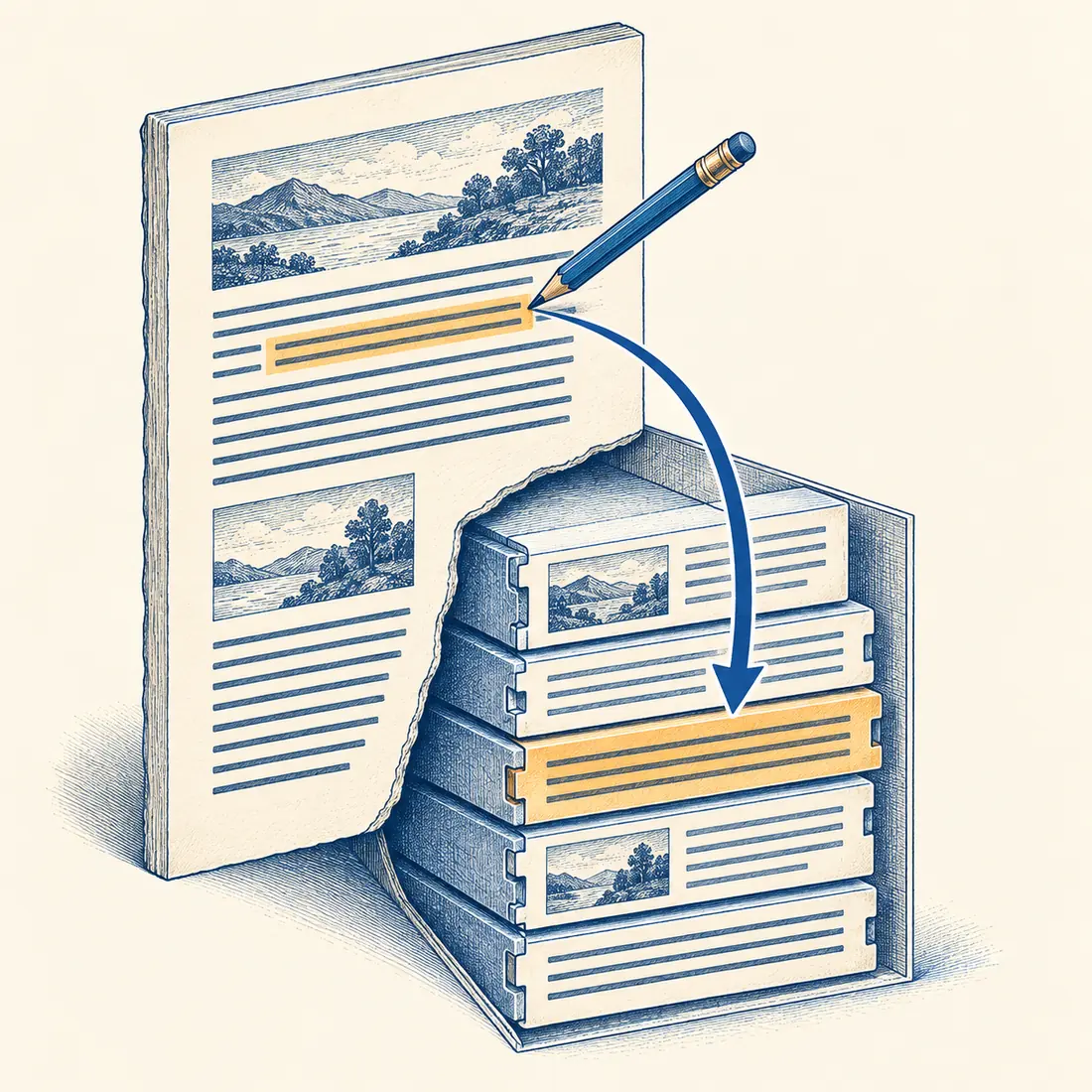
Cambia una frase del contenido guardado. El bloque que la rodea y los destinos de los enlaces existentes se conservan.
Compruebe primero si el texto es compatible
Que un texto sea visible no basta. El plugin necesita un bloque compatible y una correspondencia fiable con el texto guardado. Utilice el editor habitual de WordPress si una frase no está disponible.
Bloques nativos de WordPress
Edite párrafos, encabezados, elementos de lista y etiquetas de botón compatibles. En párrafos y listas con un formato más elaborado, los segmentos de texto admitidos se pueden editar por separado. El formato existente y las direcciones de los enlaces se mantienen en sus bloques.
GenerateBlocks y preguntas frecuentes
Edita encabezados, párrafos y textos de botones en GenerateBlocks, incluido el texto de los enlaces existentes. Los bloques antiguos de encabezado y botón siguen siendo compatibles. La integración con Rank Math permite editar las preguntas y respuestas de sus bloques FAQ.
Títulos y extractos
Una integración instalada debe habilitar expresamente estos campos. Que un título aparezca en la cabecera de la página no lo convierte en editable. Sin esa integración, modifíquelo en WordPress.
Cuatro pasos para guardar la corrección
Necesita WordPress 6.9 o posterior, PHP 8.0 o posterior y una sesión iniciada con permisos para editar esa página o entrada. Utilice una versión de PHP que siga recibiendo mantenimiento y sea compatible con su sitio.
1. Abra la página de WordPress
Instale y active el plugin, inicie sesión y abra la página que puede editar. Una copia estática exportada por separado no dispone de controles de edición de WordPress; abra la página de origen en WordPress.
2. Active la edición
Seleccione Frontend Text Edit en la barra de administración de WordPress. Haga clic en una zona de texto compatible y compruebe que es la frase que desea cambiar.
3. Corrija y guarde
Cambie el texto y seleccione Save para guardar, o utilice Ctrl+Intro o Cmd+Intro. Escape cancela una modificación sin guardar. Espere la confirmación antes de abandonar la página.
4. Lea el resultado guardado
Salga del modo de edición, recargue la página y lea la frase completa. Revise la caché de páginas o el proceso de publicación independiente que utilice su sitio antes de dar por hecho que todos los visitantes ven la corrección.
Cuándo volver al editor de WordPress
Usa el editor de WordPress para cambiar el diseño, los archivos multimedia, la estructura de los bloques, los destinos de los enlaces y el texto no compatible.
Si el texto ha cambiado durante la edición
El plugin rechaza una modificación si el bloque guardado ya no coincide con la versión que abrió. Recargue la página, lea el texto actual y vuelva a corregirlo. Esta protección se aplica a la selección de texto; no bloquea toda la página para otros editores.
Si no puede seleccionar una frase
En una página accesible públicamente, los controles de edición permiten enviar un informe al administrador de WordPress del sitio. Incluye la dirección de la página, un fragmento del texto y datos para localizarlo, sin añadir la identidad del usuario conectado. El sitio puede cambiar o desactivar los destinatarios. Revise el texto antes de enviarlo.
Haga la próxima pequeña corrección en su contexto
Descargue el plugin gratuito, actívelo en WordPress y empiece por una frase compatible. Guarde, recargue la página y compruebe que la corrección aparece.