
Devenia / WordPress プラグイン
間違いに気づいた、その場所で文章を直す
営業時間の誤記。見出しの入力ミス。Frontend Text Edit では、編集権限を持つユーザーが WordPress のページ上で対応テキストを修正し、元のブロックに保存できます。
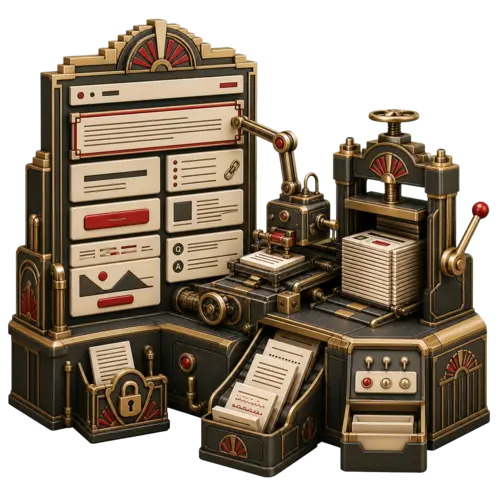
編集する場所はページ上。保存先は WordPress。
閉店時間が18時に変わったのに、お問い合わせページに「17時まで営業」と残っているとします。その文をページ上で見つけ、修正して保存します。別のページコピーを更新して内容をそろえる必要はありません。
プラグインは、画面に表示された対応テキストを、保存済みの Gutenberg ブロックと照合します。修正は通常の WordPress コンテンツとして保存され、プラグインを無効化しても残ります。ページタイトルや抜粋の編集には、それらのフィールドを公開する連携機能が必要です。
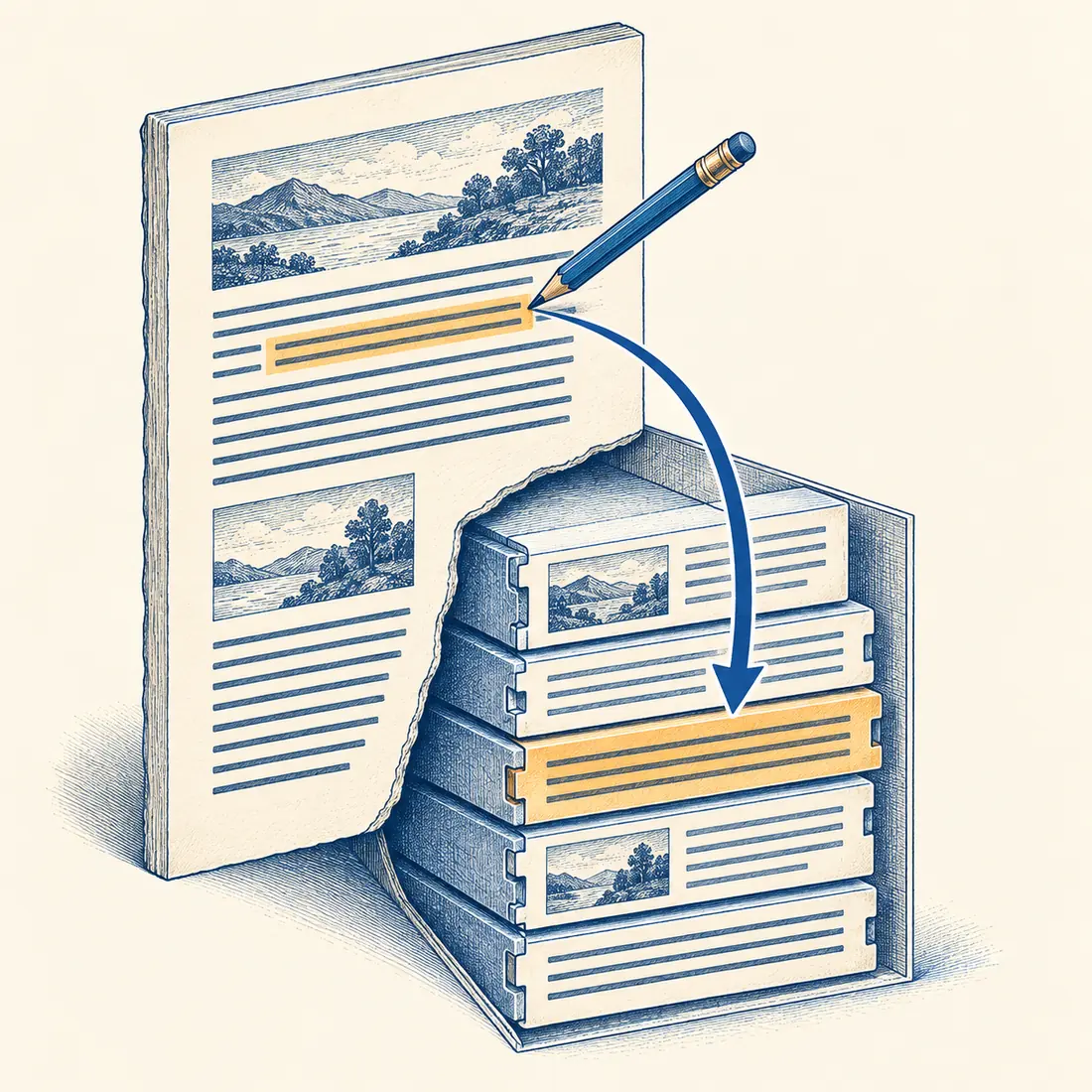
保存済みコンテンツの一文が変わります。周囲のブロックや既存のリンク先は維持されます。
まず、編集したいテキストが対応対象か確認
画面に見えるだけでは編集できません。対応ブロックであることに加え、保存済みテキストとの確実な対応付けが必要です。選べない文は、通常の WordPress エディターで修正してください。
WordPress 標準のテキストブロック
対応する段落、見出し、リスト項目、ボタンのラベルを編集できます。書式を含む段落やリスト項目では、対応するテキスト部分を個別に変更できます。既存の書式とリンク先アドレスはブロックに保持されます。
GenerateBlocks と FAQ
GenerateBlocks の見出し、段落、ボタンの文言に加え、既存のリンク内のテキストも編集できます。従来の見出し・ボタンブロックにも引き続き対応しています。Rank Math との連携では、FAQ の質問と回答を編集できます。
タイトルと抜粋
インストール済みの連携機能が、これらのフィールドを明示的に編集対象として公開する必要があります。ページの上部にタイトルが表示されていても、それだけで編集可能にはなりません。連携機能がなければ WordPress で変更します。
修正から保存までの4ステップ
WordPress 6.9 以降、PHP 8.0 以降、および対象のページや投稿を編集できるアカウントでのログインが必要です。PHP は、サイトが対応している、保守の継続中のバージョンを使用してください。
1. WordPress の元ページを開く
プラグインをインストールして有効化し、ログインして編集権限のあるページを開きます。別途書き出した静的ページには WordPress の編集操作がありません。WordPress 側の元ページを開いてください。
2. 編集モードを有効にする
WordPress の管理バーで Frontend Text Edit を選びます。対応するテキスト領域をクリックし、修正したい文が選ばれていることを確認します。
3. 修正して保存する
文章を直し、Save(保存)を選ぶか、Ctrl+Enter または Cmd+Enter を押します。未保存の変更は Escape で取り消せます。保存完了の表示を確認してからページを離れてください。
4. 保存後の文章を読み直す
編集モードを終了し、ページを再読み込みして文全体を読み直します。ページキャッシュや別の公開処理を使っている場合は、そちらも確認してから、訪問者に修正が届いていると判断してください。
WordPress エディターに戻るべき場面
レイアウト、メディア、ブロック構造、リンク先、プラグインが対応していないテキストは、WordPress エディターで編集してください。
編集中に元のテキストが変わった場合
保存済みのブロックが、開いた時点の内容と一致しなくなると、プラグインは変更を拒否します。ページを再読み込みし、最新の文章を読んでから修正し直してください。この保護は選択したテキストが対象で、ほかの編集者に対してページ全体をロックする仕組みではありません。
文を選択できない場合
公開アクセスできるページでは、編集操作からサイトの WordPress 管理者に報告を送れます。報告にはページのアドレス、テキストの抜粋、場所を特定する情報が含まれ、ログイン中のユーザーの身元情報は追加されません。サイト側で宛先の変更や無効化ができます。送信前にテキストを確認してください。
次の小さな修正は、ページの文脈を見ながら
無料のプラグインをダウンロードし、WordPress で有効化して、対応する一文から試してください。保存後にページを再読み込みし、修正が反映されていることを確認します。