
Devenia / Plugin WordPress
Correggete la frase dove avete notato l’errore
Un orario sbagliato. Un refuso in un titolo. Frontend Text Edit consente ai redattori autorizzati di correggere i testi supportati sulla pagina WordPress stessa e salvare la modifica nel blocco originale.

La pagina è lo spazio di lavoro. WordPress conserva il risultato.
Immaginate una pagina contatti che indica ancora «Aperto fino alle 17:00», anche se ora chiudete alle 18:00. Individuate la frase sulla pagina, correggetela e salvate. Non c’è una seconda copia della pagina da tenere allineata.
Il plugin associa il testo visibile supportato al suo blocco Gutenberg salvato. La correzione diventa normale contenuto WordPress e rimane anche se disattivate il plugin. Titoli delle pagine e riassunti richiedono un’integrazione che renda disponibili questi campi.
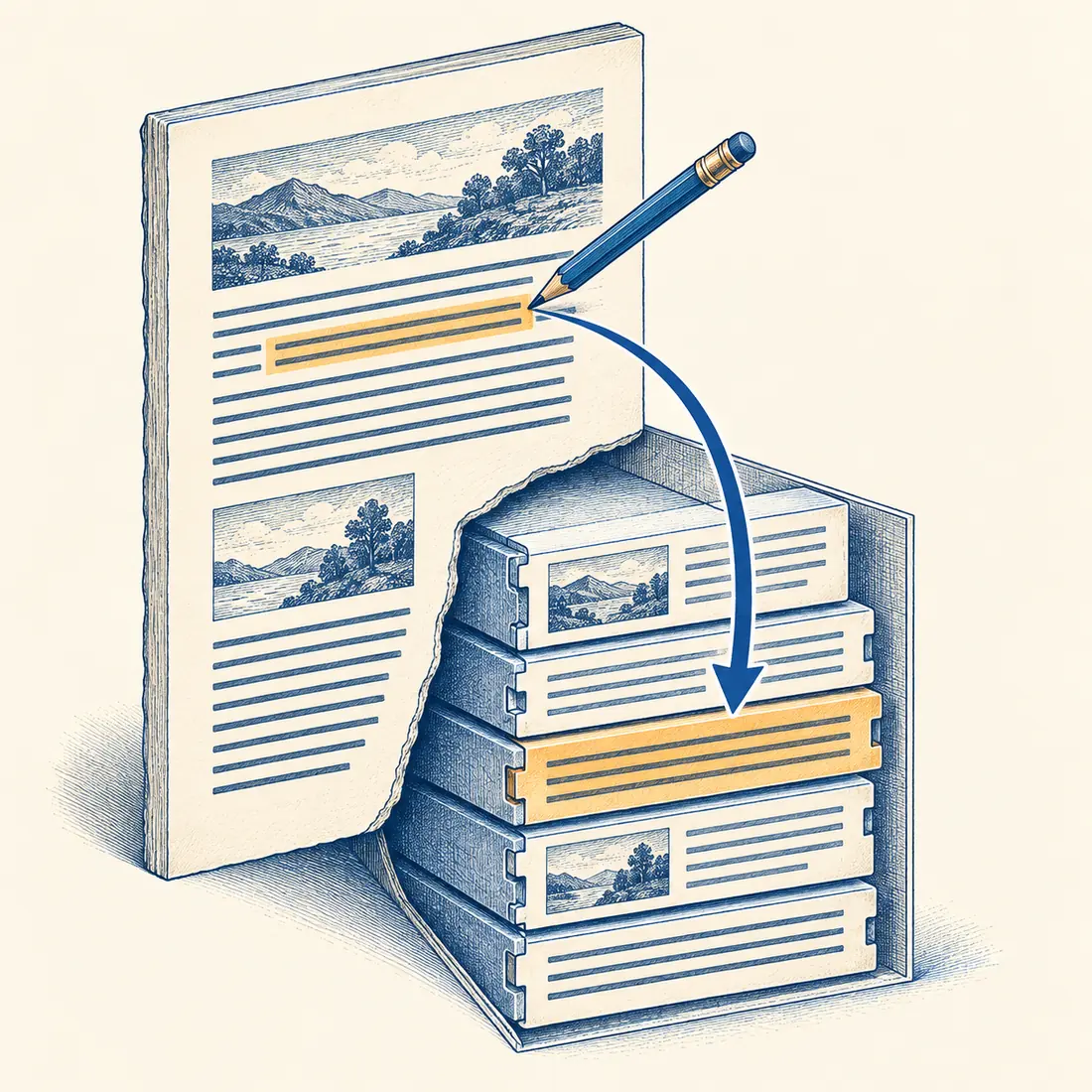
Cambia una frase del contenuto salvato. Il blocco che la contiene e le destinazioni dei link esistenti rimangono invariati.
Verificate prima se il testo è supportato
La sola visibilità non basta. Il plugin deve riconoscere il blocco e trovare una corrispondenza affidabile con il testo salvato. Se una frase non è selezionabile, usate il normale editor di WordPress.
Blocchi nativi di WordPress
Modificate paragrafi, titoli, voci di elenco ed etichette dei pulsanti supportati. Nei paragrafi e negli elenchi con una formattazione più articolata, i segmenti di testo compatibili si possono modificare separatamente. La formattazione esistente e gli indirizzi dei link restano nei blocchi.
GenerateBlocks e domande frequenti
Modifica titoli, paragrafi e testi dei pulsanti in GenerateBlocks, anche all’interno dei collegamenti esistenti. Restano supportati i vecchi blocchi titolo e pulsante. L’integrazione con Rank Math consente di modificare le domande e le risposte dei blocchi FAQ.
Titoli e riassunti
Un’integrazione installata deve rendere esplicitamente disponibili questi campi. Il fatto che un titolo compaia nell’intestazione della pagina non lo rende automaticamente modificabile. Senza tale integrazione, cambiatelo in WordPress.
Quattro passaggi per salvare la correzione
Servono WordPress 6.9 o successivo, PHP 8.0 o successivo e un account con accesso effettuato e permessi di modifica per la pagina o l’articolo. Usate una versione di PHP ancora mantenuta e supportata dal vostro sito.
1. Aprite la pagina WordPress
Installate e attivate il plugin, effettuate l’accesso e aprite la pagina che potete modificare. Una copia statica esportata separatamente non dispone dei controlli di modifica WordPress: aprite la pagina sorgente in WordPress.
2. Attivate la modifica
Selezionate Frontend Text Edit nella barra di amministrazione WordPress. Fate clic su un’area di testo supportata e verificate che sia la frase da correggere.
3. Correggete e salvate
Modificate il testo e selezionate Save per salvare, oppure usate Ctrl+Invio o Cmd+Invio. Escape annulla una modifica non salvata. Attendete la conferma del salvataggio prima di lasciare la pagina.
4. Rileggete il risultato salvato
Uscite dalla modalità di modifica, ricaricate la pagina e leggete la frase intera. Controllate l’eventuale cache delle pagine o il processo di pubblicazione separato del sito prima di presumere che tutti i visitatori vedano la correzione.
Quando tornare all’editor di WordPress
Usa l’editor di WordPress per modificare impaginazione, contenuti multimediali, struttura dei blocchi, destinazioni dei link e testi non supportati.
Se il testo è cambiato durante la modifica
Il plugin rifiuta una modifica quando il blocco salvato non corrisponde più alla versione aperta. Ricaricate la pagina, leggete il testo aggiornato e ripetete la correzione. La protezione riguarda il testo selezionato; non blocca l’intera pagina per gli altri redattori.
Se una frase non è selezionabile
Su una pagina raggiungibile pubblicamente, i controlli di modifica possono inviare una segnalazione all’amministratore WordPress del sito. Include l’indirizzo della pagina, un estratto del testo e indicazioni per trovarlo, senza aggiungere l’identità dell’utente connesso. Il sito può cambiare o disabilitare i destinatari. Controllate il testo prima dell’invio.
Fate la prossima piccola correzione nel suo contesto
Scaricate il plugin gratuito, attivatelo in WordPress e iniziate con una frase supportata. Salvate, ricaricate la pagina e verificate che la correzione sia presente.