
Devenia / WordPress 插件
在哪里发现文字有误,就在哪里修改
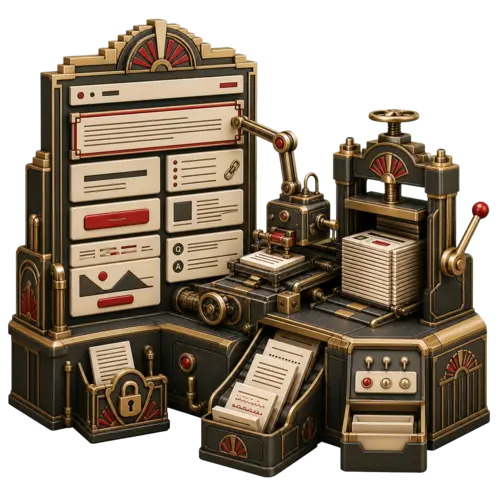
营业时间写错了,标题中多了一个错字。Frontend Text Edit 让有编辑权限的用户直接在 WordPress 页面上修改受支持的文字,并将改动保存到原来的区块中。
在页面上编辑,由 WordPress 保存结果
假设联系页面仍写着“营业至 17:00”,但现在关门时间已改为 18:00。找到页面上的这句话,修改并保存即可。您不需要再维护另一份页面副本。
插件会将受支持的可见文字与已保存的 Gutenberg 区块对应起来。修改后的文字成为普通 WordPress 内容,即使停用插件也会保留。页面标题和摘要则需要由相应的集成功能开放这些字段。
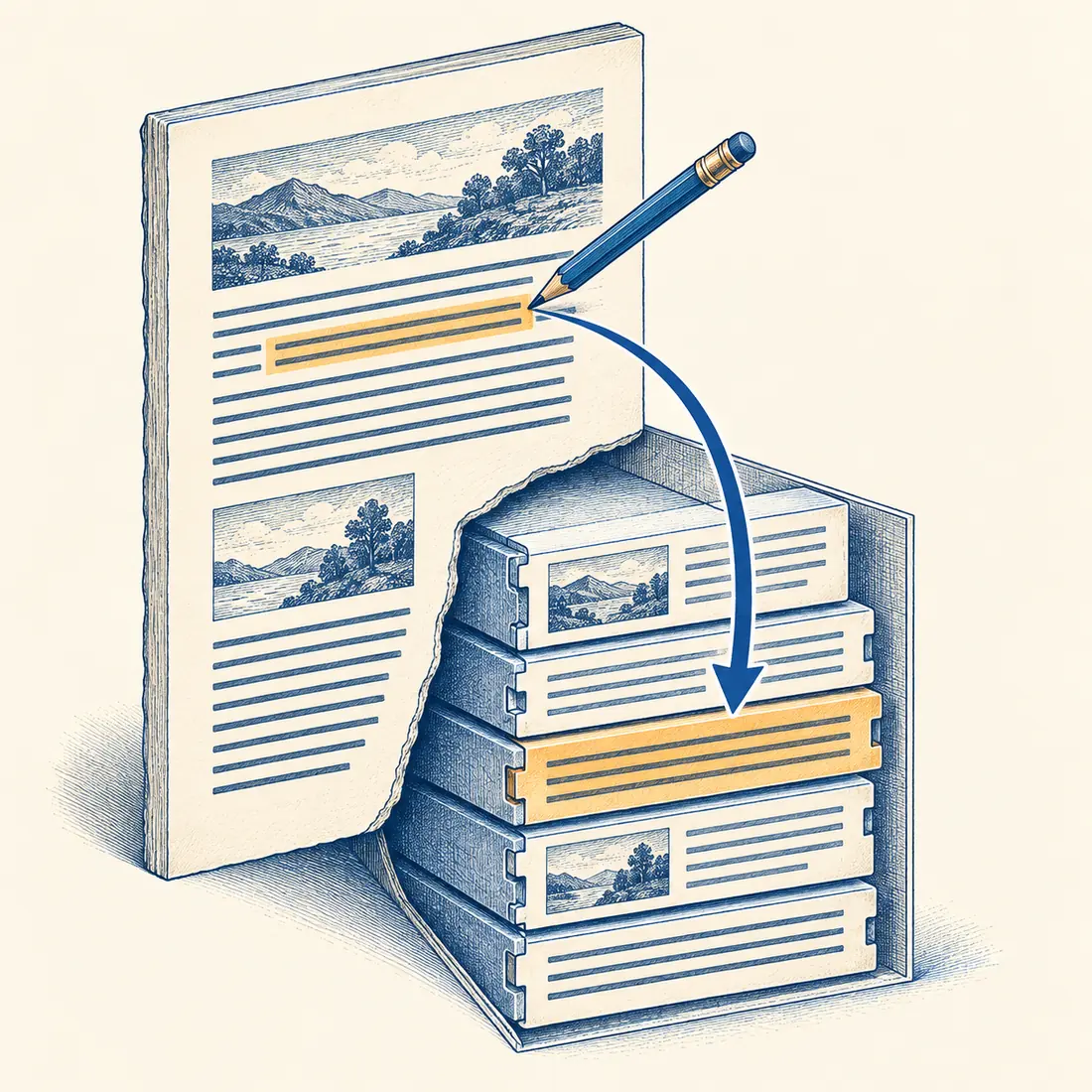
已保存的内容中只有一句话发生变化,外围区块和现有链接的目标地址保持不变。
先确认要修改的文字是否受支持
文字能在页面上显示,并不代表一定能编辑。插件必须支持对应区块,并能可靠地找到已保存的文字。如果无法选择某句话,请使用常规 WordPress 编辑器。
WordPress 原生文字区块
可修改受支持的段落、标题、列表项和按钮文字。对于格式较丰富的段落及列表项,可以分别编辑其中受支持的文字片段。原有格式和链接地址仍保留在区块中。
GenerateBlocks 与常见问题
可以编辑 GenerateBlocks 中的标题、段落和按钮文字,也可以修改现有链接中的文字。旧版标题和按钮区块仍然受支持。通过 Rank Math 集成功能,还可以编辑常见问题区块中的问题和答案。
标题与摘要
必须安装相应的集成功能,并由它明确开放这些字段。标题出现在页面顶部,并不会自动变成可编辑文字。没有这项集成时,请在 WordPress 中修改。
从修改到保存,只需四步
需要 WordPress 6.9 或更高版本、PHP 8.0 或更高版本,并登录有权编辑该页面或文章的账号。请使用仍在维护、且网站支持的 PHP 版本。
1. 打开 WordPress 原始页面
安装并启用插件,登录后打开您有权编辑的页面。单独导出的静态副本不包含 WordPress 编辑控件;请打开它在 WordPress 中的源页面。
2. 开启编辑模式
在 WordPress 管理工具栏中选择 Frontend Text Edit。点击受支持的文字区域,确认选中的是您要修改的句子。
3. 修改并保存
改好文字后,选择 Save(保存),或按 Ctrl+Enter、Cmd+Enter。按 Escape 可取消尚未保存的修改。离开页面前,请等待保存成功的提示。
4. 阅读保存后的结果
退出编辑模式,重新加载页面,再读一遍完整句子。如果网站使用页面缓存或独立的发布流程,也要完成相应检查,才能确认访客都能看到修改。
哪些情况应回到 WordPress 编辑器处理
页面布局、媒体、区块结构、链接目标,以及插件不支持的文本,请在 WordPress 编辑器中修改。
如果编辑期间原文已被修改
当已保存的区块与您打开时的版本不再一致,插件会拒绝此次修改。请重新加载页面,阅读最新文字,再进行更正。这项保护针对所选文字,并不会锁定整页以阻止其他编辑人员操作。
如果无法选中某句话
对于可公开访问的页面,编辑控件可以向该网站的 WordPress 管理员发送报告。报告包含页面地址、文字摘录和定位信息,不会额外附上当前登录用户的身份。网站可以更换或停用收件人。发送前请检查所选文字。