
Devenia / Plugin WordPress
Thấy lỗi ở đâu, sửa ngay ở đó
Giờ mở cửa chưa đúng. Tiêu đề có lỗi chính tả. Frontend Text Edit cho phép người có quyền biên tập sửa văn bản được hỗ trợ ngay trên trang WordPress và lưu thay đổi vào khối gốc.
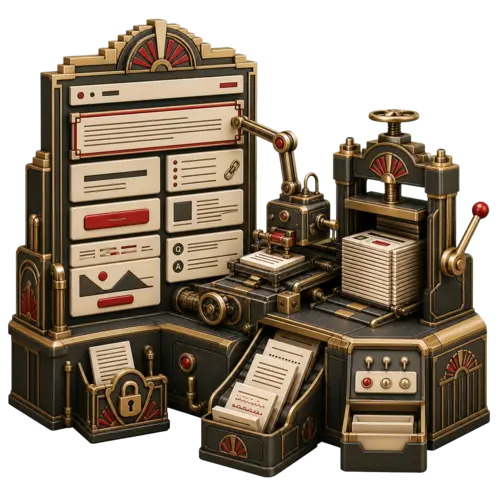
Chỉnh sửa trên trang. Kết quả được lưu trong WordPress.
Giả sử trang liên hệ vẫn ghi “Mở cửa đến 17:00” dù giờ đóng cửa đã chuyển sang 18:00. Tìm câu đó trên trang, sửa rồi lưu. Bạn không phải duy trì thêm một bản sao của trang để đồng bộ nội dung.
Plugin đối chiếu văn bản hiển thị được hỗ trợ với khối Gutenberg đã lưu. Phần chỉnh sửa trở thành nội dung WordPress thông thường và vẫn còn khi bạn vô hiệu hóa plugin. Tiêu đề trang và phần tóm tắt cần có tích hợp cung cấp các trường này để chỉnh sửa.
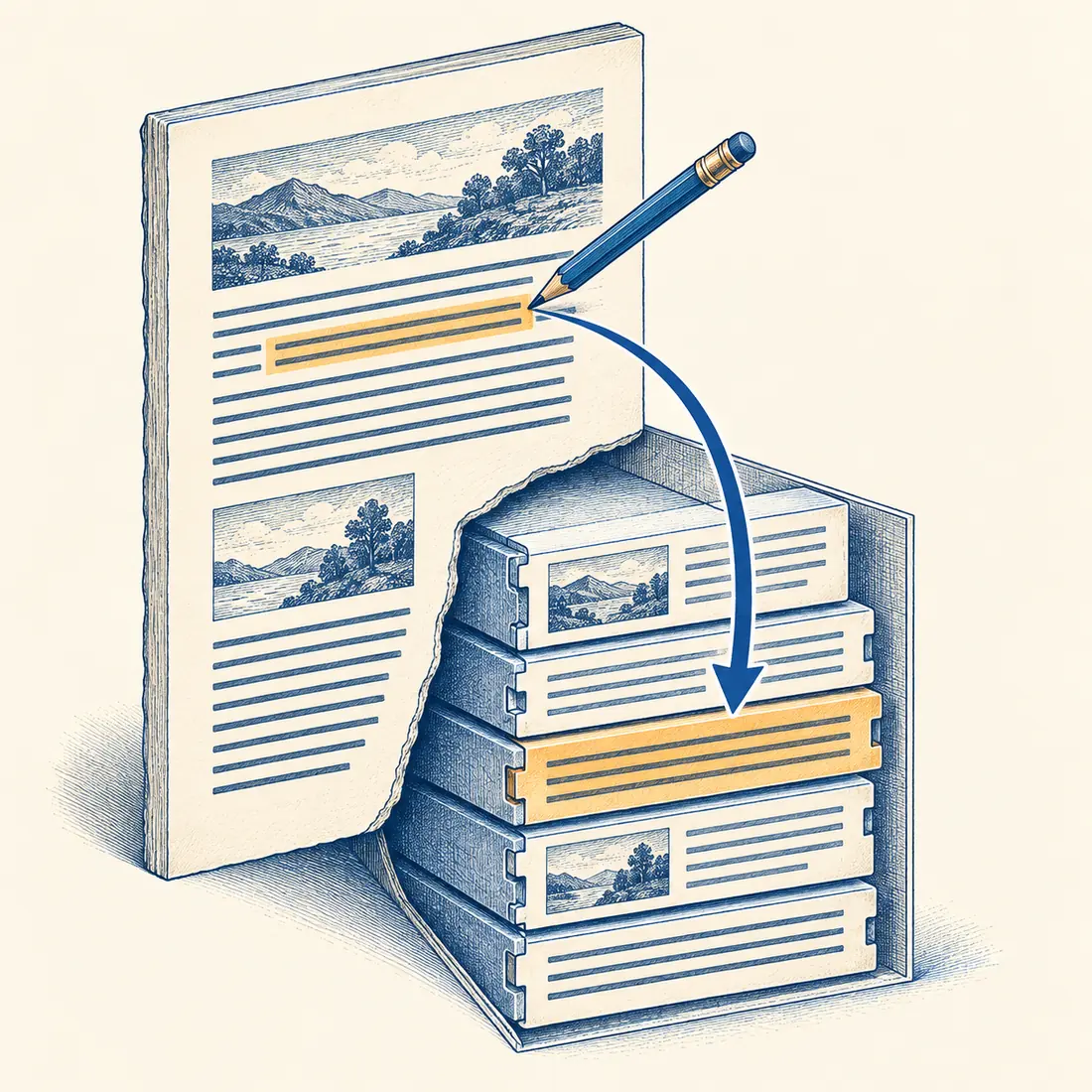
Một câu thay đổi trong nội dung đã lưu. Khối bao quanh và địa chỉ đích của các liên kết hiện có được giữ nguyên.
Trước tiên, kiểm tra văn bản có được hỗ trợ không
Hiển thị được không có nghĩa là sửa được. Plugin cần nhận diện khối được hỗ trợ và đối chiếu chính xác với văn bản đã lưu. Nếu không chọn được một câu, hãy dùng trình biên tập WordPress thông thường.
Các khối văn bản có sẵn trong WordPress
Sửa đoạn văn, tiêu đề, mục danh sách và nhãn nút được hỗ trợ. Với đoạn văn và mục danh sách có định dạng phức tạp hơn, bạn có thể sửa riêng từng phần văn bản được hỗ trợ. Định dạng và địa chỉ liên kết hiện có vẫn được giữ trong khối.
GenerateBlocks và câu hỏi thường gặp
Chỉnh sửa tiêu đề, đoạn văn và nhãn nút trong GenerateBlocks, kể cả phần chữ trong các liên kết hiện có. Các khối tiêu đề và nút kiểu cũ vẫn được hỗ trợ. Tích hợp Rank Math cho phép chỉnh sửa câu hỏi và câu trả lời trong khối FAQ.
Tiêu đề và phần tóm tắt
Một tích hợp đã cài đặt phải chủ động cung cấp các trường này để chỉnh sửa. Tiêu đề xuất hiện ở đầu trang không tự động trở thành văn bản có thể sửa. Nếu không có tích hợp đó, hãy thay đổi tiêu đề trong WordPress.
Bốn bước từ chỉnh sửa đến lưu nội dung
Bạn cần WordPress 6.9 trở lên, PHP 8.0 trở lên và đăng nhập bằng tài khoản có quyền sửa trang hoặc bài viết đó. Hãy dùng phiên bản PHP còn được bảo trì và tương thích với website.
1. Mở trang WordPress gốc
Cài đặt và kích hoạt plugin, đăng nhập rồi mở trang bạn có quyền sửa. Bản sao tĩnh được xuất riêng không có công cụ chỉnh sửa WordPress; hãy mở trang nguồn trong WordPress.
2. Bật chế độ chỉnh sửa
Chọn Frontend Text Edit trên thanh quản trị WordPress. Nhấp vào vùng văn bản được hỗ trợ và kiểm tra xem đó có đúng là câu cần sửa không.
3. Sửa và lưu
Thay đổi câu chữ rồi chọn Save để lưu, hoặc nhấn Ctrl+Enter hay Cmd+Enter. Nhấn Escape để hủy thay đổi chưa lưu. Đợi thông báo lưu thành công trước khi rời trang.
4. Đọc lại kết quả đã lưu
Thoát chế độ chỉnh sửa, tải lại trang và đọc cả câu. Kiểm tra bộ nhớ đệm trang hoặc quy trình xuất bản riêng của website trước khi cho rằng mọi khách truy cập đều thấy nội dung đã sửa.
Khi nào cần quay lại trình biên tập WordPress
Dùng trình biên tập WordPress để sửa bố cục, nội dung đa phương tiện, cấu trúc khối, đích liên kết và những đoạn văn bản mà plugin chưa hỗ trợ.
Nếu văn bản gốc thay đổi trong lúc bạn sửa
Plugin từ chối thay đổi nếu khối đã lưu không còn khớp với phiên bản bạn mở. Hãy tải lại trang, đọc nội dung mới nhất và sửa lại. Cơ chế này bảo vệ phần văn bản được chọn; nó không khóa toàn bộ trang để ngăn người khác biên tập.
Nếu không chọn được một câu
Trên trang có thể truy cập công khai, công cụ chỉnh sửa cho phép gửi báo cáo đến quản trị viên WordPress của website. Báo cáo gồm địa chỉ trang, đoạn trích và thông tin vị trí, không bổ sung danh tính của người đang đăng nhập. Website có thể thay đổi hoặc tắt danh sách người nhận. Kiểm tra văn bản trước khi gửi.
Thực hiện lần sửa nhỏ tiếp theo ngay trong ngữ cảnh trang
Tải plugin miễn phí, kích hoạt trong WordPress và bắt đầu với một câu được hỗ trợ. Lưu, tải lại trang rồi kiểm tra xem thay đổi đã xuất hiện chưa.