
Devenia / WordPress-innstikk
Rett setningen der du oppdaget feilen
Feil åpningstid. En skrivefeil i en overskrift. Med Frontend Text Edit kan redaktører med riktig tilgang rette støttet tekst direkte på WordPress-siden og lagre endringen i den opprinnelige blokken.

Du redigerer på siden. WordPress lagrer resultatet.
Tenk deg en kontaktside som fortsatt sier «Åpent til kl. 17» etter at stengetiden er endret til kl. 18. Finn setningen på siden, rett den og lagre. Du slipper å holde en ekstra kopi av siden oppdatert.
Innstikket kobler støttet, synlig tekst til den lagrede Gutenberg-blokken. Rettingen blir vanlig WordPress-innhold og blir værende hvis du deaktiverer innstikket. Sidetitler og utdrag krever en integrasjon som gjør disse feltene tilgjengelige.
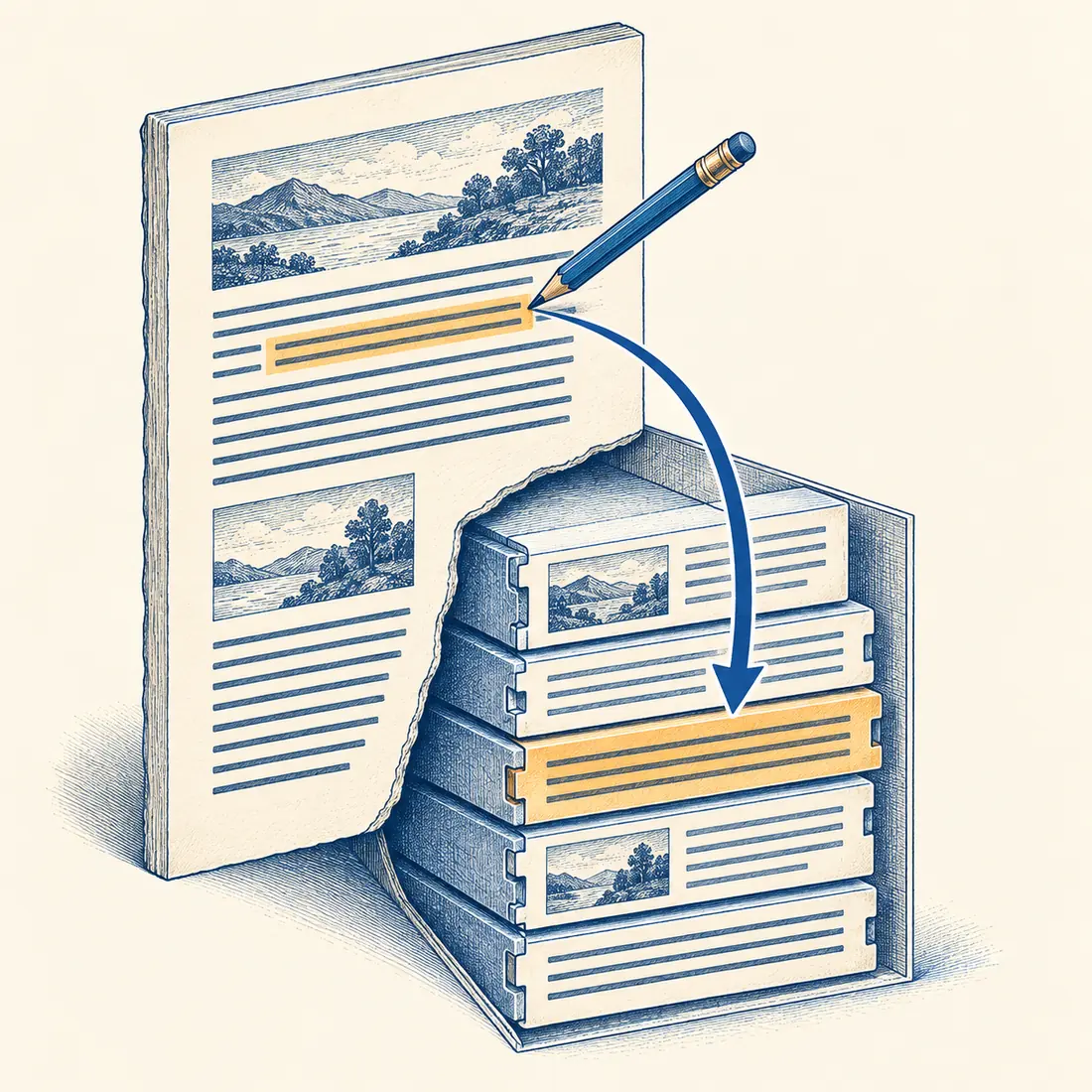
Én setning endres i det lagrede innholdet. Blokken rundt teksten og målet for eksisterende lenker beholdes.
Kontroller først om teksten støttes
Det er ikke nok at teksten er synlig. Innstikket må støtte blokken og kunne koble teksten sikkert til det lagrede innholdet. Bruk det vanlige WordPress-redigeringsverktøyet når en setning ikke kan velges.
Vanlige WordPress-blokker
Rett støttede avsnitt, overskrifter, listepunkter og knappetekster. I avsnitt og listepunkter med mer formatering kan støttede tekstdeler redigeres hver for seg. Eksisterende formatering og lenkeadresser beholdes i blokkene.
GenerateBlocks og vanlige spørsmål
Rediger overskrifter, avsnitt og knappetekster i GenerateBlocks, også tekst i eksisterende lenker. Eldre overskrifts- og knappeblokker støttes fortsatt. Rank Math-integrasjonen lar deg redigere spørsmål og svar i FAQ-blokker.
Titler og utdrag
En installert integrasjon må uttrykkelig gjøre disse feltene tilgjengelige. En tittel blir ikke redigerbar bare fordi den vises øverst på siden. Uten denne integrasjonen må du endre den i WordPress.
Fire trinn fra retting til lagret tekst
Du trenger WordPress 6.9 eller nyere, PHP 8.0 eller nyere og en innlogget konto med rett til å redigere siden eller innlegget. Bruk en PHP-versjon som fortsatt vedlikeholdes og støttes av nettstedet.
1. Åpne selve WordPress-siden
Installer og aktiver innstikket, logg inn og åpne siden du kan redigere. En separat eksportert, statisk kopi har ikke WordPress-kontroller for redigering. Åpne kildesiden i WordPress.
2. Slå på redigering
Velg Frontend Text Edit i administrasjonslinjen i WordPress. Klikk på et tekstområde som støttes. Kontroller at det er setningen du vil endre.
3. Rett og lagre
Endre ordlyden og velg Save for å lagre, eller bruk Ctrl+Enter eller Cmd+Enter. Escape avbryter en endring som ikke er lagret. Vent på bekreftelsen før du forlater siden.
4. Les det lagrede resultatet
Avslutt redigeringsmodus, last siden på nytt og les hele setningen. Kontroller eventuell sidebuffer eller separat publisering før du regner med at alle besøkende ser rettingen.
Vit når du må bruke WordPress-redigeringen
Bruk WordPress-redigereren til layout, medier, blokkstruktur, lenkemål og tekst som innstikket ikke støtter.
Hvis teksten ble endret mens du redigerte
Innstikket avviser en endring hvis den lagrede blokken ikke lenger samsvarer med versjonen du åpnet. Last siden på nytt, les den nyeste teksten og rett igjen. Dette beskytter det valgte tekstområdet; det er ikke et system som låser hele siden for andre redaktører.
Hvis en setning ikke kan velges
På en offentlig tilgjengelig side kan redigeringsverktøyet sende en rapport til nettstedets WordPress-administrator. Rapporten inneholder sideadressen, et tekstutdrag og opplysninger om plasseringen, uten identiteten til den innloggede brukeren. Nettstedet kan endre eller slå av mottakerne. Kontroller teksten før du sender.
Gjør neste lille retting mens du leser siden
Last ned det gratis innstikket, aktiver det i WordPress og start med én setning som støttes. Lagre, last siden på nytt og kontroller at rettingen er på plass.