
Devenia / إضافة WordPress
صححوا الجملة في الموضع الذي لاحظتم فيه الخطأ
موعد عمل غير صحيح. خطأ كتابي في عنوان. تتيح Frontend Text Edit للمحررين المخوّلين تصحيح النصوص المدعومة داخل صفحة WordPress نفسها، وحفظ التعديل في الكتلة الأصلية.
تعدّلون النص على الصفحة، ويحفظ WordPress النتيجة
تخيّلوا أن صفحة الاتصال ما زالت تعرض «مفتوح حتى الخامسة مساءً»، رغم تغيير موعد الإغلاق إلى السادسة مساءً. ابحثوا عن الجملة على الصفحة، وصححوها ثم احفظوها. لا توجد نسخة ثانية من الصفحة تحتاجون إلى إبقائها متطابقة مع الأصل.
تربط الإضافة النص الظاهر المدعوم بكتلة Gutenberg المحفوظة. يصبح التصحيح جزءًا من محتوى WordPress المعتاد، ويبقى حتى بعد تعطيل الإضافة. أما عناوين الصفحات والمقتطفات فتحتاج إلى تكامل يتيح تحرير هذه الحقول.
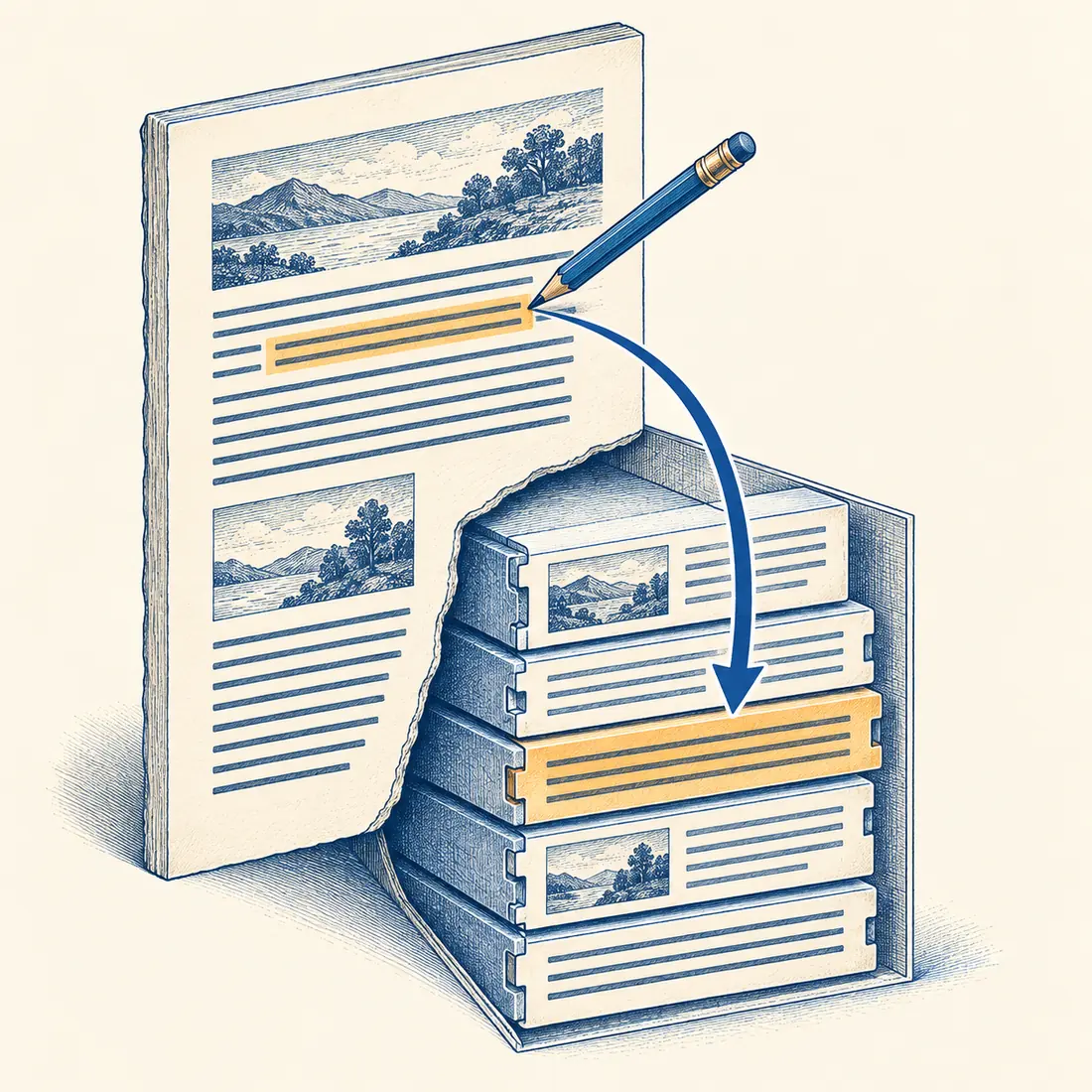
تتغير جملة واحدة في المحتوى المحفوظ. وتبقى الكتلة المحيطة بها ووجهات الروابط الحالية كما هي.
تحققوا أولًا من دعم النص الذي تريدون تعديله
ظهور النص لا يكفي. يجب أن تدعم الإضافة كتلته، وأن تتمكن من مطابقته بالنص المحفوظ بشكل موثوق. إذا تعذّر تحديد جملة، فاستخدموا محرر WordPress المعتاد.
كتل النص الأساسية في WordPress
عدّلوا الفقرات والعناوين وعناصر القوائم وتسميات الأزرار المدعومة. وفي الفقرات والقوائم ذات التنسيق الأكثر تعقيدًا، يمكن تحرير الأجزاء النصية المدعومة كلٌّ على حدة. يبقى التنسيق الحالي وعناوين الروابط محفوظًا داخل الكتل.
GenerateBlocks والأسئلة الشائعة
يمكن تحرير العناوين والفقرات ونصوص الأزرار في GenerateBlocks، بما في ذلك النص داخل الروابط الموجودة. ويستمر دعم كتل العناوين والأزرار القديمة. كما يتيح التكامل مع Rank Math تحرير الأسئلة والإجابات في كتل الأسئلة الشائعة.
العناوين والمقتطفات
يجب أن يتيح تكامل مُثبّت هذه الحقول صراحةً للتحرير. ظهور عنوان في أعلى الصفحة لا يجعله قابلًا للتعديل تلقائيًا. من دون هذا التكامل، عدّلوه في WordPress.
أربع خطوات من التصحيح إلى النص المحفوظ
تحتاجون إلى WordPress 6.9 أو أحدث، وPHP 8.0 أو أحدث، وتسجيل الدخول بحساب يملك صلاحية تعديل الصفحة أو المقالة المعنية. استخدموا إصدار PHP ما زال يتلقى الصيانة ويدعمه موقعكم.
1. افتحوا صفحة WordPress الأصلية
ثبّتوا الإضافة وفعّلوها، ثم سجّلوا الدخول وافتحوا الصفحة التي تملكون صلاحية تعديلها. النسخة الثابتة المُصدّرة بشكل منفصل لا تحتوي على أدوات تحرير WordPress؛ افتحوا صفحتها الأصلية في WordPress.
2. فعّلوا التحرير
اختاروا Frontend Text Edit من شريط إدارة WordPress. انقروا على منطقة نصية مدعومة، وتأكدوا من أنها الجملة التي تريدون تعديلها.
3. صححوا واحفظوا
عدّلوا الصياغة واختاروا Save للحفظ، أو استخدموا Ctrl+Enter أو Cmd+Enter. يلغي مفتاح Escape التعديل الذي لم يُحفظ. انتظروا تأكيد الحفظ قبل مغادرة الصفحة.
4. اقرأوا النتيجة المحفوظة
اخرجوا من وضع التحرير، وأعيدوا تحميل الصفحة، ثم اقرأوا الجملة كاملة. تحققوا من ذاكرة التخزين المؤقت للصفحات أو مسار النشر المنفصل الذي يستخدمه الموقع قبل افتراض أن كل الزوار يرون التصحيح.
متى تحتاجون إلى العودة لمحرر WordPress؟
استخدم محرّر WordPress لتعديل تخطيط الصفحة والوسائط وبنية الكتل ووجهات الروابط والنصوص التي لا تدعمها الإضافة.
إذا تغيّر النص أثناء تحريره
ترفض الإضافة التعديل عندما لا تعود الكتلة المحفوظة مطابقة للنسخة التي فتحتموها. أعيدوا تحميل الصفحة، واقرأوا أحدث صياغة، ثم صححوا من جديد. هذه الحماية تخص النص المحدد؛ وهي لا تقفل الصفحة كلها أمام المحررين الآخرين.
إذا تعذّر تحديد جملة
في الصفحة المتاحة للجمهور، يمكن لأدوات التحرير إرسال تقرير إلى مسؤول WordPress المحلي للموقع. يتضمن التقرير عنوان الصفحة ومقتطفًا من النص وبيانات تحدد موضعه، من دون إضافة هوية المستخدم الذي سجّل الدخول. يمكن للموقع تغيير المستلمين أو تعطيلهم. راجعوا النص قبل الإرسال.
أنجزوا التصحيح الصغير التالي في سياق الصفحة
نزّلوا الإضافة المجانية وفعّلوها في WordPress، وابدؤوا بجملة واحدة مدعومة. احفظوا التعديل، وأعيدوا تحميل الصفحة، وتأكدوا من ظهور التصحيح.