
Wtyczka WordPress
Publikuj w WordPressie i udostępniaj wpisy na LinkedIn
Po publikacji artykułu WordPress może zlecić przygotowanie wpisu na LinkedIn. Wybierz profil osobisty, stronę firmy lub oba miejsca. Dla każdego ustal języki artykułów i osobno sprawdź, czy publikacja się udała.
Wybierz języki i sprawdź oba wyniki
Na swoim profilu możesz udostępniać wpisy po polsku i angielsku, a na stronie firmy tylko po polsku. Ustawienie filtruje treści z WordPressa. Nie zmienia języka profilu ani nie tłumaczy artykułów.
Wpisy, które spełniają warunki, trafiają do kolejki. Profil i strona firmy to osobne miejsca publikacji. Sprawdź wynik dla każdego z nich: status powodzenia oznacza, że wpis opublikowano w co najmniej jednym miejscu.
Polylang dostarcza język przypisany do wpisu. Bez Polylang wtyczka używa języka witryny ustawionego w WordPressie. Wykluczone lub nieprzypisane języki Polylang są pomijane przed wyborem obrazu. Kolejka nie ponawia takich prób. Pusta lista języków wstrzymuje publikowanie w danym miejscu.
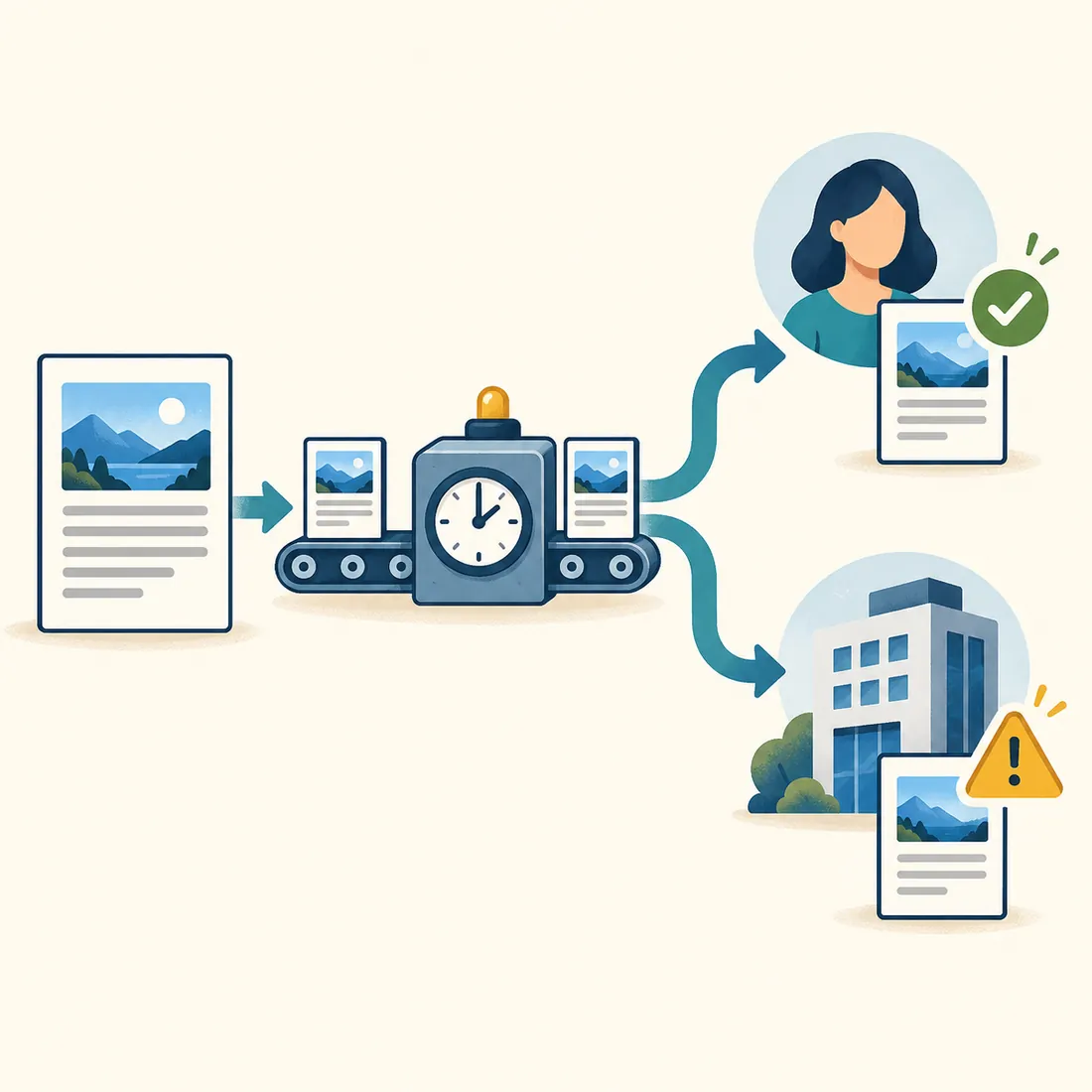
Przykład: wpis pojawił się na profilu, a strona firmy nadal wymaga sprawdzenia. W kolejce obie próby mają odrębny wynik.
Obraz z galerii może zmienić też wygląd strony
Gdy wtyczka wybierze zdjęcie z galerii, ustawi ten załącznik jako obraz wyróżniający wpisu w WordPressie. Wybrane zdjęcie może więc pojawić się na LinkedIn i na liście artykułów w witrynie.
Wtyczka wybiera kolejno skonfigurowane zdjęcia, po czym wraca do pierwszego. Jeśli pierwszeństwo ma obraz wyróżniający lub obraz z treści, kolejność galerii pozostaje bez zmian. Przy ponowieniu próby wtyczka może wybrać kolejne zdjęcie.
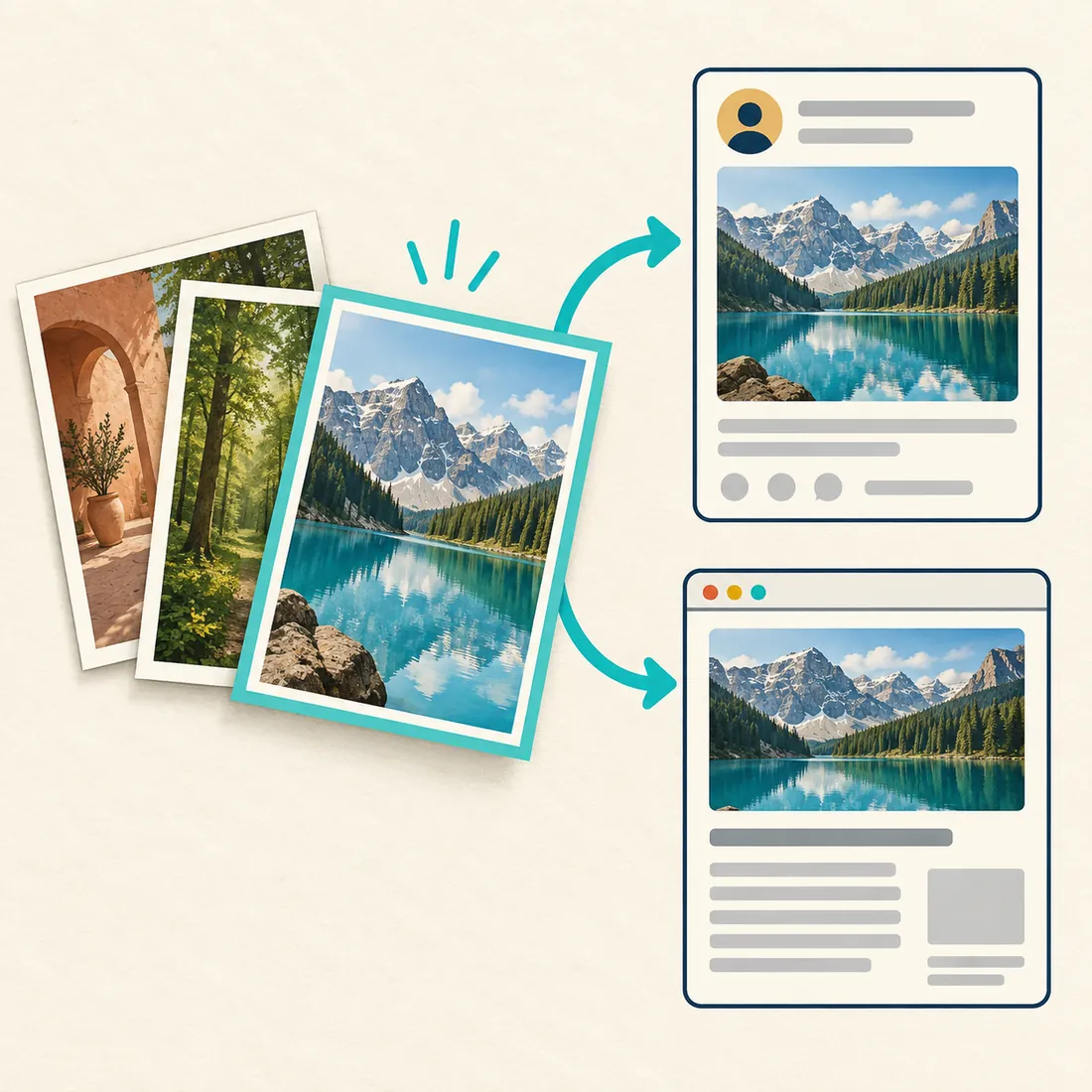
Wybrany obraz trafia do dwóch miejsc: publikacji na LinkedIn i artykułu w witrynie. Wybieraj zdjęcia, które pasują do obu.
Ustal pierwszeństwo obrazów
Najpierw obraz wyróżniający
Jeśli wpis ma obraz wyróżniający, pozostaje on pierwszym wyborem. W przeciwnym razie wtyczka sprawdza pierwszy obraz z treści, galerię, a potem skonfigurowany obraz domyślny lub logo witryny.
Najpierw galeria
Wtyczka próbuje użyć kolejnego obrazu z galerii. Gdy jest niedostępny, sprawdza obraz wyróżniający, pierwszy obraz z treści, a następnie obraz domyślny lub logo.
Tylko galeria
Jeśli wybranego obrazu nie da się pobrać, wpis zostaje pominięty. Wtyczka nie zastępuje go obrazem domyślnym ani logo. Gdy błąd nastąpi dopiero przy przesyłaniu wybranego obrazu na LinkedIn, możliwa jest publikacja samego tekstu.
Napisz krótki tekst do udostępnienia
Jeśli wpis na LinkedIn wymaga innego otwarcia niż artykuł, przygotuj własną zajawkę w WordPressie. Gdy zajawki brakuje, wtyczka używa tekstu z artykułu, usuwa znaczniki i zachowuje podział na akapity.
W szablonie możesz użyć
{title}, {excerpt} i {author}. Przykładowy układ to tytuł, pusty wiersz, zajawka i nazwisko autora. W razie potrzeby tekst jest skracany do 3000 znaków.Zaplanuj, co czytelnik zrobi dalej
Wtyczka nie dodaje automatycznie adresu artykułu, podglądu linku ani pierwszego komentarza. Szablon nie ma pola
{url}. Jeśli wpis ma kierować do artykułu, dodaj odsyłacz samodzielnie stosownie do jego celu. Żaden format nie gwarantuje zasięgu.LinkedIn podaje limit 3000 znaków we wpisie (po angielsku). Najważniejszą informację umieść na początku, żeby nie zniknęła po skróceniu.
Podłącz konto, zapisz ustawienia i sprawdź pierwszą publikację
Potrzebujesz WordPressa 5.4 lub nowszego, PHP 7.4 lub nowszego oraz aplikacji deweloperskiej LinkedIn z dostępem do usług i uprawnieniami wymaganymi w wybranym miejscu. O dostępie decyduje LinkedIn.
1. Podłącz właściwe konto
Otwórz Ustawienia → Autoposter for LinkedIn. Wprowadź identyfikator i sekret klienta. W aplikacji deweloperskiej LinkedIn zapisz dokładny adres przekierowania pokazany przez wtyczkę i połącz konto uprawnione do publikowania.
2. Wybierz miejsca publikacji i treści
Wybierz profil, stronę firmy lub oba miejsca i zapisz języki dla każdego z nich. Ustal typy wpisów, regułę wyboru obrazów i szablon tekstu. Strona firmy wymaga odpowiedniej roli i uprawnienia
w_organization_social. Profil osobisty wymaga w_member_social.3. Opublikuj wpis spełniający ustawione warunki
Zadanie trafia do kolejki po opublikowaniu wpisu. Edycja opublikowanego wpisu nie powoduje ponownego udostępnienia. Zmiana języków nie wznawia udostępniania starszych wpisów. Kolejka stosuje ustawienia obowiązujące w chwili wykonania. W edytorze możesz wyłączyć wysyłkę konkretnego wpisu.
4. Sprawdź wynik dla każdego miejsca
Sprawdź stan kolejki, zapisaną próbę i gotowy wpis na LinkedIn. Wcześniejsze instalacje domyślnie dopuszczają języki już obecne w witrynie. Ustal listę samodzielnie, aby wykluczyć języki dodane później. Po wygaśnięciu dostępu połącz konto ponownie.
Administratorzy korzystający z WordPress Abilities API mogą odczytać
linkedin-autoposter/get-status i linkedin-autoposter/get-post-status. Operacje te służą do diagnostyki i nie wysyłają wpisów.Uprawnienia opisuje dokumentacja LinkedIn Posts API (po angielsku). WordPress przechowuje dane uwierzytelniające i tokeny w bazie. Wybrany tekst i obraz są przesyłane do LinkedIn.
Sprawdź pierwsze udostępnienie od początku do końca
Zainstaluj wtyczkę, wybierz obraz i szablon tekstu, a po pierwszej publikacji sprawdź artykuł w witrynie i wynik na każdym wybranym koncie LinkedIn.