
إضافة WORDPRESS
انشروا المقال. وجهّزوا تحديثه على LinkedIn.
اجعلوا المشاركة على LinkedIn جزءًا من النشر في WordPress. اختاروا الملف الشخصي أو صفحة الشركة أو كليهما، ثم حدّدوا اللغات التي تستقبلها كل وجهة وراجعوا نتائجها.
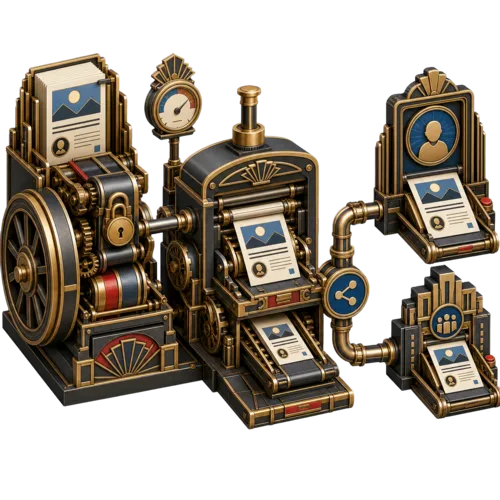
اختاروا اللغات. وراجعوا النتيجتين.
يمكن تحديد لغات المقالات لكل وجهة بشكل مستقل. مثلًا، أرسلوا المقالات العربية والإنجليزية إلى الملف الشخصي، والإنجليزية فقط إلى صفحة الشركة. هذه الخيارات تصفّي محتوى WordPress، ولا تغيّر لغات ملف LinkedIn الشخصي.
تُعالج المقالات المستوفية للشروط عبر قائمة انتظار في الخلفية. الملف الشخصي وصفحة الشركة وجهتان مستقلتان؛ قد ينجح النشر في إحداهما ويفشل في الأخرى. راجعوا نتيجة كل وجهة: حالة النجاح العامة تعني وصول التحديث إلى وجهة واحدة على الأقل.
تقرأ الإضافة اللغة المعيّنة لكل مقال في Polylang. عند عدم استخدامه، تعتمد لغة موقع WordPress. تُتخطّى اللغات المستبعدة والمقالات التي لم تُعيّن لها لغة في Polylang قبل اختيار الصورة، دون إعادة المحاولة. إذا لم تختاروا أي لغة، تتوقف المشاركة إلى تلك الوجهة مؤقتًا.
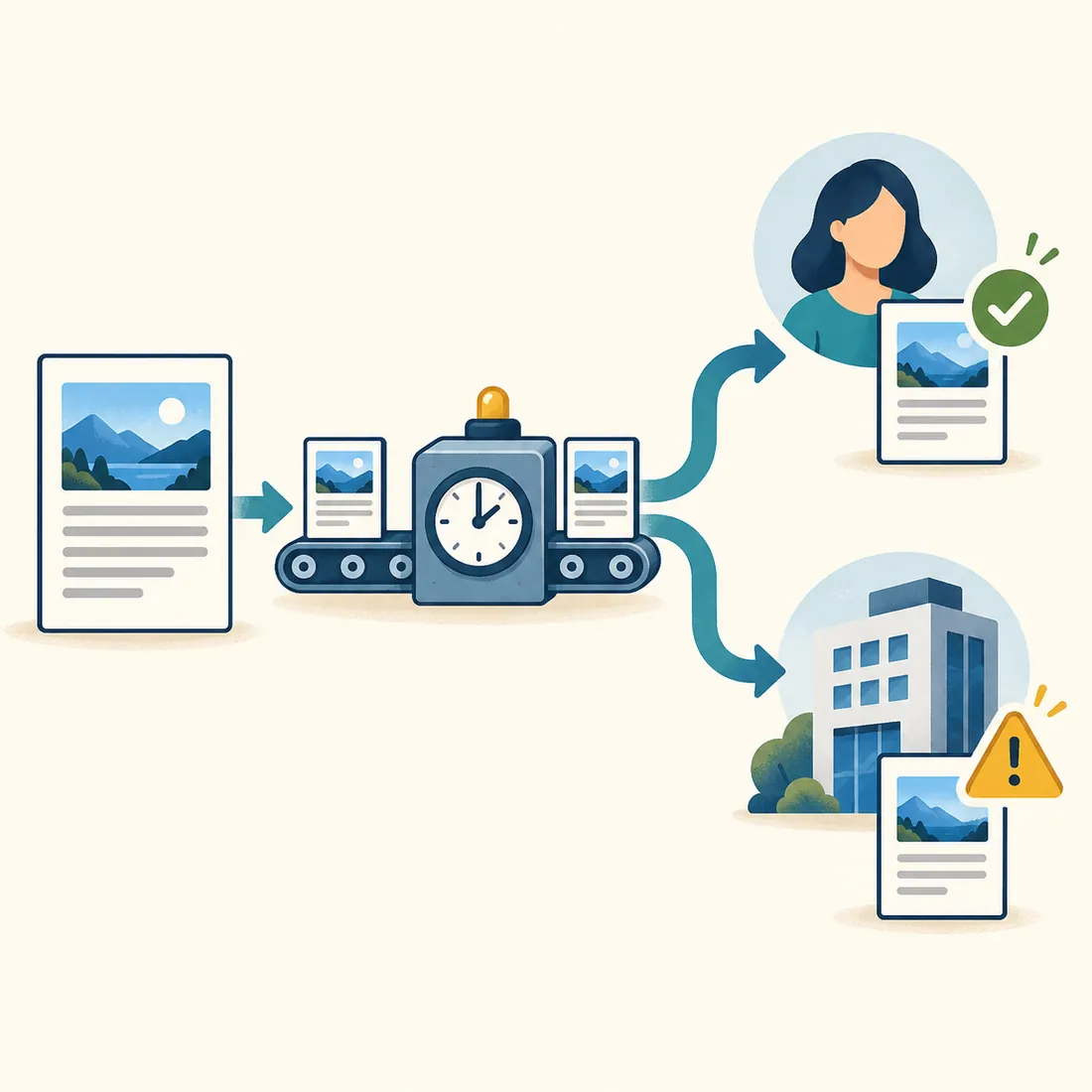
مثال توضيحي: وصل التحديث إلى الملف الشخصي، لكن صفحة الشركة تحتاج إلى متابعة. نجاح وجهة واحدة لا يؤكد نجاح الوجهتين.
اختيار صورة من المعرض قد يغيّر الموقع أيضًا.
عندما تختار الإضافة صورة من المعرض، تعيّن المرفق نفسه صورة بارزة للمقال في WordPress. لذلك قد تظهر الصورة ذاتها في تحديث LinkedIn وفي قوائم المقالات على موقعكم.
يستخدم المعرض الصور المحددة بالترتيب، ثم يعود إلى البداية. لا يتقدّم التناوب عندما تكون الأولوية للصورة البارزة أو لصورة من المحتوى. وقد تختار إعادة المحاولة صورة أخرى من المعرض.
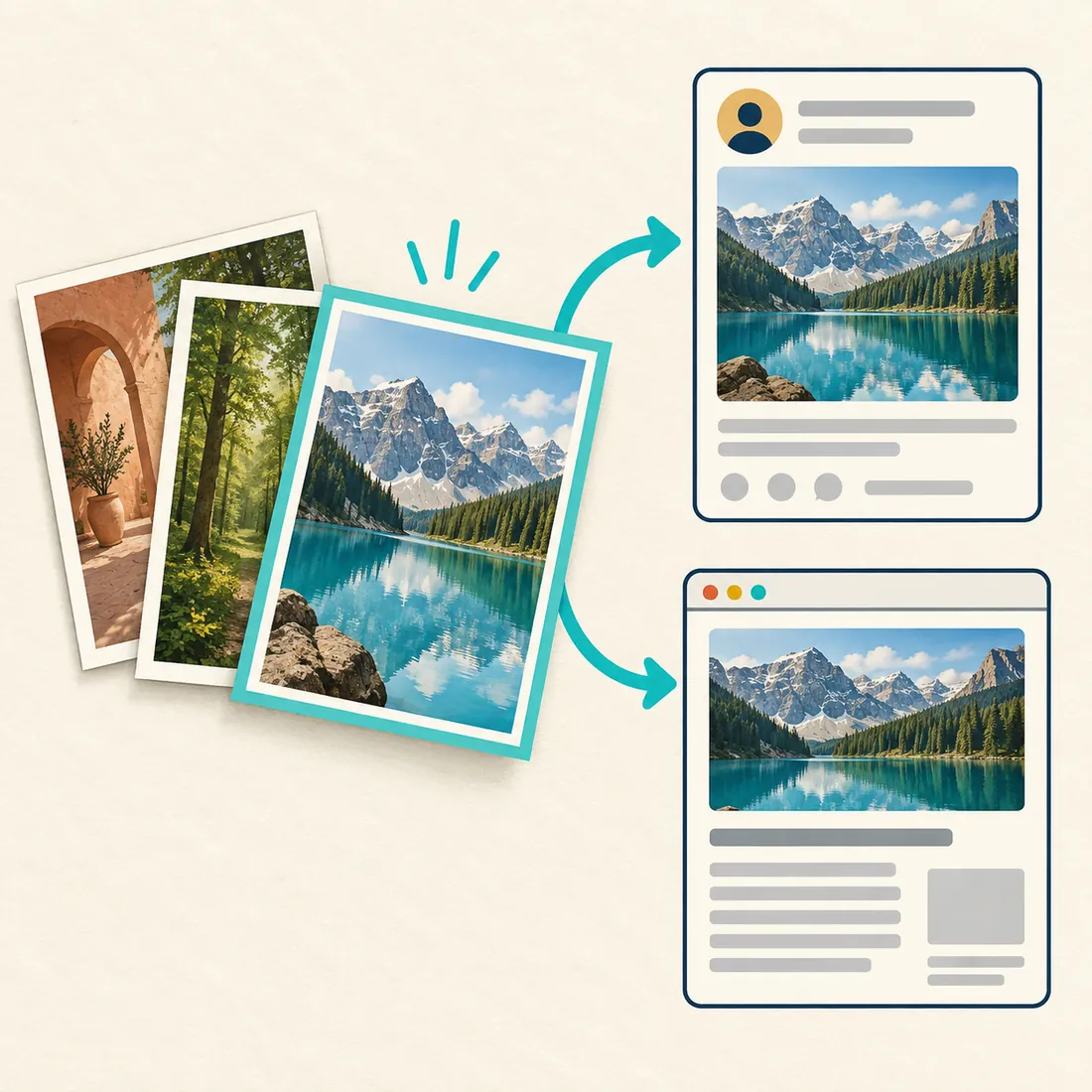
تُستخدم الصورة المختارة في مكانين: المنشور الاجتماعي والمقال على الموقع. راعوا الاستخدامين عند إعداد المعرض.
حدّدوا الصورة التي تحصل على الأولوية
الصورة البارزة أولًا
احتفظوا بالصورة البارزة للمقال إن كانت متاحة. وإلا تُستخدم أول صورة في المحتوى، ثم المعرض، ثم الصورة الافتراضية المحددة أو شعار الموقع.
المعرض أولًا
استخدموا الصورة التالية في المعرض أولًا. إذا لم تكن متاحة، تُجرّب الصورة البارزة، ثم أول صورة في المحتوى، ثم الصورة الافتراضية أو الشعار.
المعرض فقط
استخدموا الصورة المختارة من المعرض، وتُتخطّى المشاركة إذا لم تكن متاحة. لا يستبدل هذا الوضع الصورة بصورة افتراضية أو شعار. وإذا فشل رفع الصورة بعد اختيارها، فقد يُنشر التحديث نصًا فقط.
اكتبوا للتحديث ملخصًا قصيرًا خاصًا به
أضيفوا مقتطفًا يدويًا في WordPress عندما يحتاج تحديث LinkedIn إلى افتتاحية أوضح من بداية المقال. من دون مقتطف، تُعدّ الإضافة النص من المقال، وتزيل وسوم التنسيق وتحافظ على الفقرات.
استخدموا
{title} و{excerpt} و{author} في القالب. مثلًا: العنوان، ثم سطر فارغ، فالمقتطف، ثم اسم الكاتب. يُختصر النص الكامل إلى ٣٠٠٠ حرف عند الحاجة.حدّدوا الخطوة التالية للقارئ
لا تضيف الإضافة رابط المقال أو معاينة للرابط أو تعليقًا أول تلقائيًا. ولا يدعم القالب الحقل
{url}. أضيفوا الروابط المطلوبة بأنفسكم، واختاروا الطريقة المناسبة للمقال. لا يضمن أي تنسيق حجم الوصول.تحدّد LinkedIn ٣٠٠٠ حرف حدًا أقصى للمنشور. ضعوا الفكرة الأساسية في البداية حتى تبقى إذا اختُصر النص.
اربطوا الحساب، واضبطوا الإعدادات، ثم راجعوا نشرًا فعليًا
تحتاجون إلى WordPress 5.4 أو أحدث، وPHP 7.4 أو أحدث، وتطبيق مطوّر على LinkedIn يملك المنتجات والصلاحيات المطلوبة للوجهة. LinkedIn هي التي تقرّر منح الوصول؛ تثبيت الإضافة لا يمنح هذه الصلاحيات.
١. اربطوا الحساب الصحيح
افتحوا الإعدادات ← Autoposter for LinkedIn. أدخلوا معرّف العميل وسرّ العميل. سجّلوا في تطبيق LinkedIn عنوان إعادة التوجيه كما تعرضه الإضافة تمامًا. اربطوا الحساب المخوّل بالنشر على الوجهة المطلوبة.
٢. اختاروا الوجهات والمحتوى
اختاروا الملف الشخصي أو صفحة الشركة أو كليهما، واحفظوا اللغات المسموح بها لكل وجهة. حدّدوا أنواع المحتوى ووضع الصور وقالب النص. تحتاج صفحة الشركة إلى دور مخوّل بالنشر وصلاحية
w_organization_social، ويحتاج الملف الشخصي إلى w_member_social.٣. انشروا مقالًا يستوفي الشروط
تدخل المشاركة قائمة الانتظار عندما ينتقل المقال إلى حالة منشور. تعديل مقال منشور لا يعيد مشاركته، وتغيير اللغات لا يعيد نشر المقالات القديمة. تستخدم المهام خيارات اللغة السارية وقت تنفيذها. استخدموا مربع الاستبعاد في المحرّر لمنع مشاركة مقال على LinkedIn.
٤. اقرأوا نتيجة كل وجهة
راجعوا قائمة الانتظار والمحاولة المسجلة وتحديث LinkedIn. تسمح التثبيتات الحالية في البداية بكل اللغات المضبوطة على الموقع. احفظوا اختيارات صريحة لاستبعاد اللغات التي تُضاف لاحقًا. أعيدوا الربط إذا أبلغت الإضافة عن انتهاء الاتصال أو تعذّر استخدامه.
يمكن للمديرين الذين يستخدمون WordPress Abilities API قراءة الحالة عبر
linkedin-autoposter/get-status وlinkedin-autoposter/get-post-status. تقرأ هاتان الوظيفتان بيانات التشخيص دون إرسال منشورات.راجعوا الصلاحيات في التوثيق الرسمي لواجهة LinkedIn Posts API. تُحفظ بيانات الاعتماد والرموز في قاعدة بيانات WordPress. ويُرسل النص والصورة المختاران إلى LinkedIn للمشاركة.
اجعلوا المشاركة جزءًا من النشر
ثبّتوا الإضافة، واختاروا الصور وقالب النص بعناية، ثم راجعوا الموقع وLinkedIn بعد أول مشاركة.