
WORDPRESS-LISÄOSA
Julkaise artikkeli. Valmistele LinkedIn-päivitys.
Liitä LinkedIn-jakaminen osaksi WordPress-julkaisemista. Valitse profiili, yrityssivu tai molemmat. Päätä, mitä kieliä kukin kohde vastaanottaa, ja tarkista jokaisen kohteen tulos.

Valitse kielet. Tarkista molemmat tulokset.
Valitse artikkelien kielet erikseen profiilille ja yrityssivulle. Voit esimerkiksi jakaa suomen- ja englanninkieliset artikkelit profiiliin mutta yrityssivulle vain englanninkieliset. Valinnat suodattavat WordPress-sisältöä. Ne eivät muuta LinkedIn-profiilin kieliä.
Ehdot täyttävät artikkelit käsitellään taustajonossa. Profiili ja yrityssivu ovat erillisiä kohteita: julkaisu voi onnistua toisessa ja epäonnistua toisessa. Tarkista jokaisen kohteen tulos: yhteinen onnistumistila tarkoittaa, että vähintään yksi kohde sai päivityksen.
Polylang antaa artikkelille määritetyn kielen. Ilman Polylangia käytetään WordPress-sivuston kieltä. Pois valitut kielet ja artikkelit, joille ei ole määritetty Polylang-kieltä, ohitetaan ennen kuvan valintaa. Niitä ei yritetä uudelleen. Jos yhtään kieltä ei ole valittu, jakaminen kyseiseen kohteeseen keskeytetään.
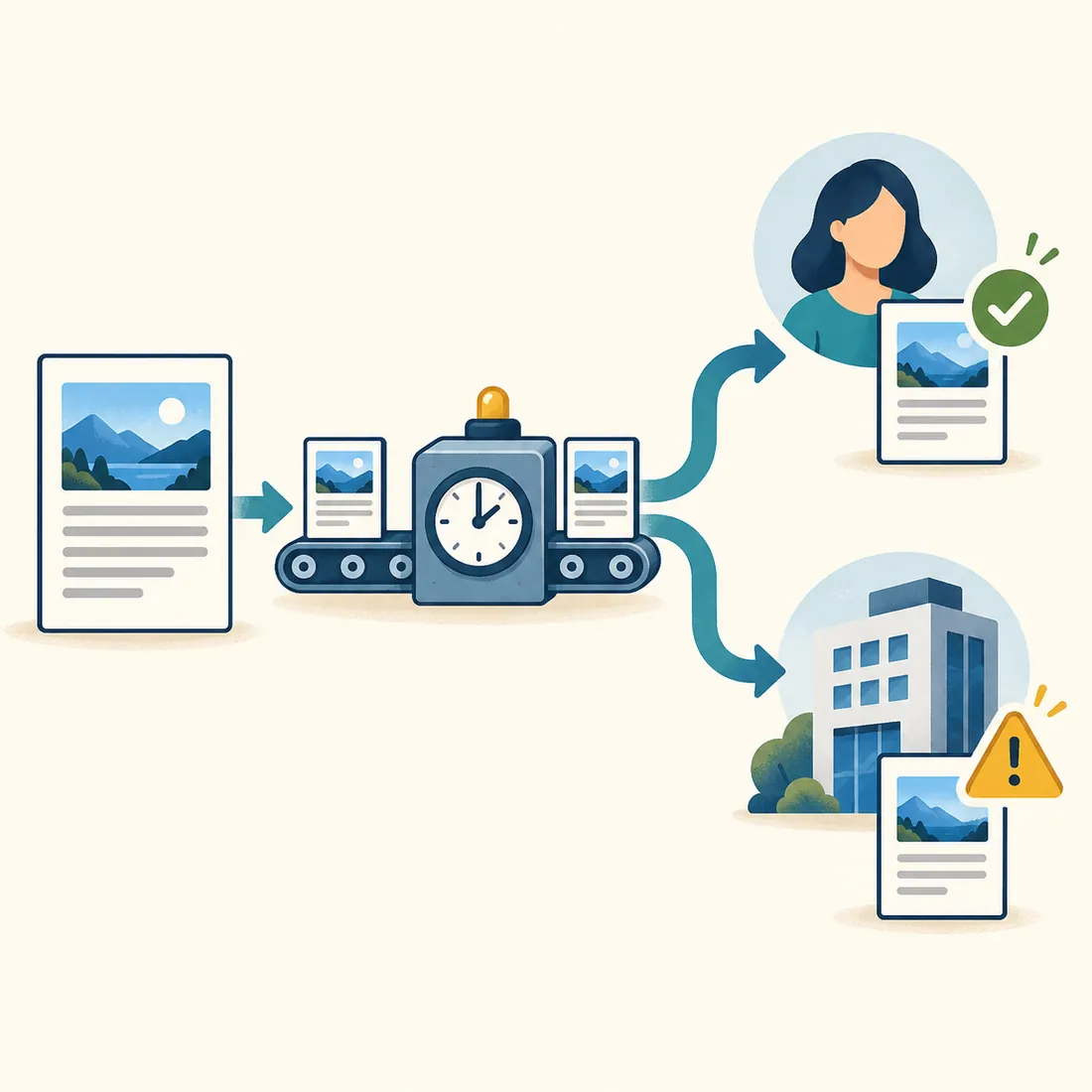
Kuvitettu esimerkki: profiili saa päivityksen, mutta yrityssivu vaatii huomiota. Yksi onnistuminen ei vahvista molempia kohteita.
Galleriakuvan valinta voi muuttaa myös verkkosivustoa.
Kun lisäosa valitsee galleriakuvan, se asettaa saman liitteen myös WordPress-artikkelin artikkelikuvaksi. Sama valokuva voi siis näkyä LinkedIn-päivityksessä ja sivuston artikkelilistoissa.
Galleria käy määritetyt kuvat läpi järjestyksessä ja aloittaa sitten alusta. Vuoro ei vaihdu, jos artikkelikuva tai sisällön kuva saa etusijan. Uusi jakamisyritys voi valita toisen galleriakuvan.
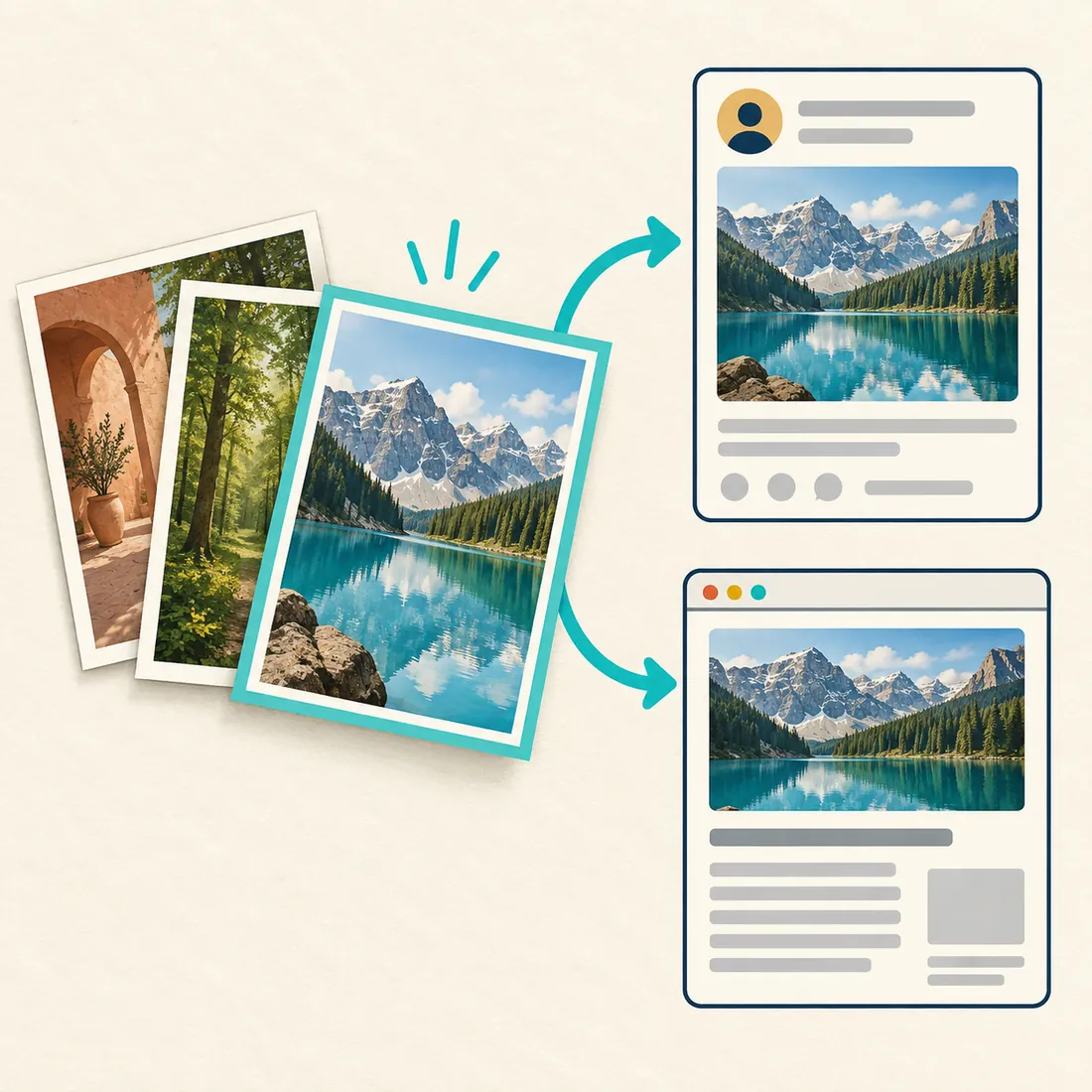
Valittu kuva näkyy kahdessa paikassa: somepäivityksessä ja sivuston artikkelissa. Ota molemmat käyttötavat huomioon galleriaa valitessasi.
Päätä, mikä kuva on etusijalla
Artikkelikuva ensin
Säilytä artikkelin artikkelikuva, jos se on saatavilla. Muussa tapauksessa käytetään ensin sisällön ensimmäistä kuvaa, sitten galleriaa ja lopuksi määritettyä oletuskuvaa tai sivuston logoa.
Galleria ensin
Käytä ensin gallerian seuraavaa kuvaa. Jos sitä ei ole saatavilla, kokeillaan artikkelikuvaa, sisällön ensimmäistä kuvaa ja lopuksi oletuskuvaa tai logoa.
Vain galleria
Käytä valittua galleriakuvaa ja ohita jakaminen, jos kuva ei ole saatavilla. Tämä tila ei korvaa sitä oletuskuvalla tai logolla. Jos kuvan lataus epäonnistuu valinnan jälkeen, päivitys voidaan silti julkaista pelkkänä tekstinä.
Kirjoita päivitykselle oma lyhyt tiivistelmä
Kirjoita WordPress-ote itse, kun LinkedIn-päivitys tarvitsee artikkelin alkua napakamman johdannon. Ilman otetta lisäosa valmistelee tekstin artikkelista, poistaa merkkauskielen ja säilyttää kappalejaot.
Käytä mallissa kenttiä
{title}, {excerpt} ja {author}. Esimerkiksi: otsikko, tyhjä rivi, ote ja kirjoittajan nimi. Koko teksti lyhennetään tarvittaessa 3 000 merkkiin.Päätä lukijan seuraava askel
Lisäosa ei lisää automaattisesti artikkelin URL-osoitetta, linkin esikatselua tai ensimmäistä kommenttia. Mallissa ei ole
{url}-kenttää. Lisää tarvittavat jatkolinkit itse ja valitse julkaisuun sopiva tapa. Mikään muoto ei takaa näkyvyyttä.LinkedIn ilmoittaa julkaisujen enimmäispituudeksi 3 000 merkkiä. Sijoita pääasia alkuun, jotta se säilyy tekstiä lyhennettäessä.
Yhdistä, määritä ja tarkista todellinen julkaisu
Tarvitset WordPressin version 5.4 tai uudemman, PHP:n version 7.4 tai uudemman sekä LinkedIn-kehittäjäsovelluksen, jolla on kohteen vaatimat tuotteet ja käyttöoikeudet. LinkedIn päättää pääsystä. Lisäosan asentaminen ei myönnä näitä oikeuksia.
1. Yhdistä oikea tili
Avaa Asetukset → Autoposter for LinkedIn. Anna asiakastunnus ja asiakassalaisuus. Rekisteröi LinkedIn-sovellukseen täsmälleen lisäosan näyttämä uudelleenohjausosoite. Yhdistä tili, jolla on lupa julkaista valittuun kohteeseen.
2. Valitse kohteet ja sisältö
Valitse profiili, yrityssivu tai molemmat ja tallenna sallitut kielet kullekin. Valitse sisältötyypit, kuvatila ja tekstimalli. Yrityssivu tarvitsee julkaisuun oikeuttavan sivuroolin ja oikeuden
w_organization_social. Profiili tarvitsee oikeuden w_member_social.3. Julkaise ehdot täyttävä artikkeli
Jakaminen lisätään jonoon, kun artikkelin tilaksi tulee julkaistu. Julkaistun artikkelin muokkaus ei jaa sitä uudelleen. Kielivalintojen muutos ei myöskään jaa vanhoja artikkeleita. Jonotehtävät käyttävät suoritushetkellä voimassa olevia valintoja. Editorin valintaruudulla voit estää yksittäisen artikkelin jakamisen LinkedIniin.
4. Lue jokaisen kohteen tulos
Tarkista jono, tallennettu yritys ja LinkedIn-päivitys. Olemassa olevissa asennuksissa sallitaan aluksi kaikki sivustolle määritetyt kielet. Tallenna nimenomaiset valinnat, jotta myöhemmin lisätyt kielet jäävät ulkopuolelle. Yhdistä tili uudelleen, jos lisäosa ilmoittaa yhteyden vanhentuneeksi tai käyttökelvottomaksi.
WordPress Abilities APIa käyttävät ylläpitäjät voivat kutsua toimintoja
linkedin-autoposter/get-status ja linkedin-autoposter/get-post-status. Ne lukevat diagnostiikkatietoja lähettämättä julkaisuja.Lue käyttöoikeuksista LinkedIn Posts APIn virallisesta dokumentaatiosta. Tunnistetiedot ja käyttöoikeustunnukset tallennetaan WordPress-tietokantaan. Valittu teksti ja kuva lähetetään LinkedIniin jaettavaksi.
Tee jakamisesta osa julkaisemista
Asenna lisäosa, valitse kuvat ja tekstimalli harkiten ja tarkista ensimmäisen jaon jälkeen sekä verkkosivusto että LinkedIn.