
WORDPRESS-PLUGIN
Publiceer het artikel. Bereid de LinkedIn-update voor.
Laat delen op LinkedIn aansluiten op uw publicatie in WordPress. Kies een profiel, een bedrijfspagina of beide. Bepaal welke talen elke bestemming ontvangt en controleer daarna de resultaten.

Kies de talen. Controleer beide resultaten.
Kies de artikeltalen apart voor uw profiel en bedrijfspagina. U kunt bijvoorbeeld Nederlandse en Engelse artikelen naar het profiel sturen, maar alleen Engelse naar de bedrijfspagina. Deze keuzes filteren WordPress-inhoud; ze veranderen de talen van uw LinkedIn-profiel niet.
Geschikte artikelen worden via een wachtrij op de achtergrond verwerkt. Profiel en bedrijfspagina zijn aparte bestemmingen: publicatie kan bij de ene slagen en bij de andere mislukken. Controleer elk resultaat: een algemene successtatus betekent dat minstens één bestemming de update heeft ontvangen.
Polylang levert de taal die aan elk artikel is toegewezen. Zonder Polylang geldt de WordPress-sitetaal. Uitgesloten talen en artikelen zonder Polylang-taal worden vóór de afbeeldingskeuze overgeslagen, zonder nieuwe poging. Als u geen taal selecteert, pauzeert het delen naar die bestemming.
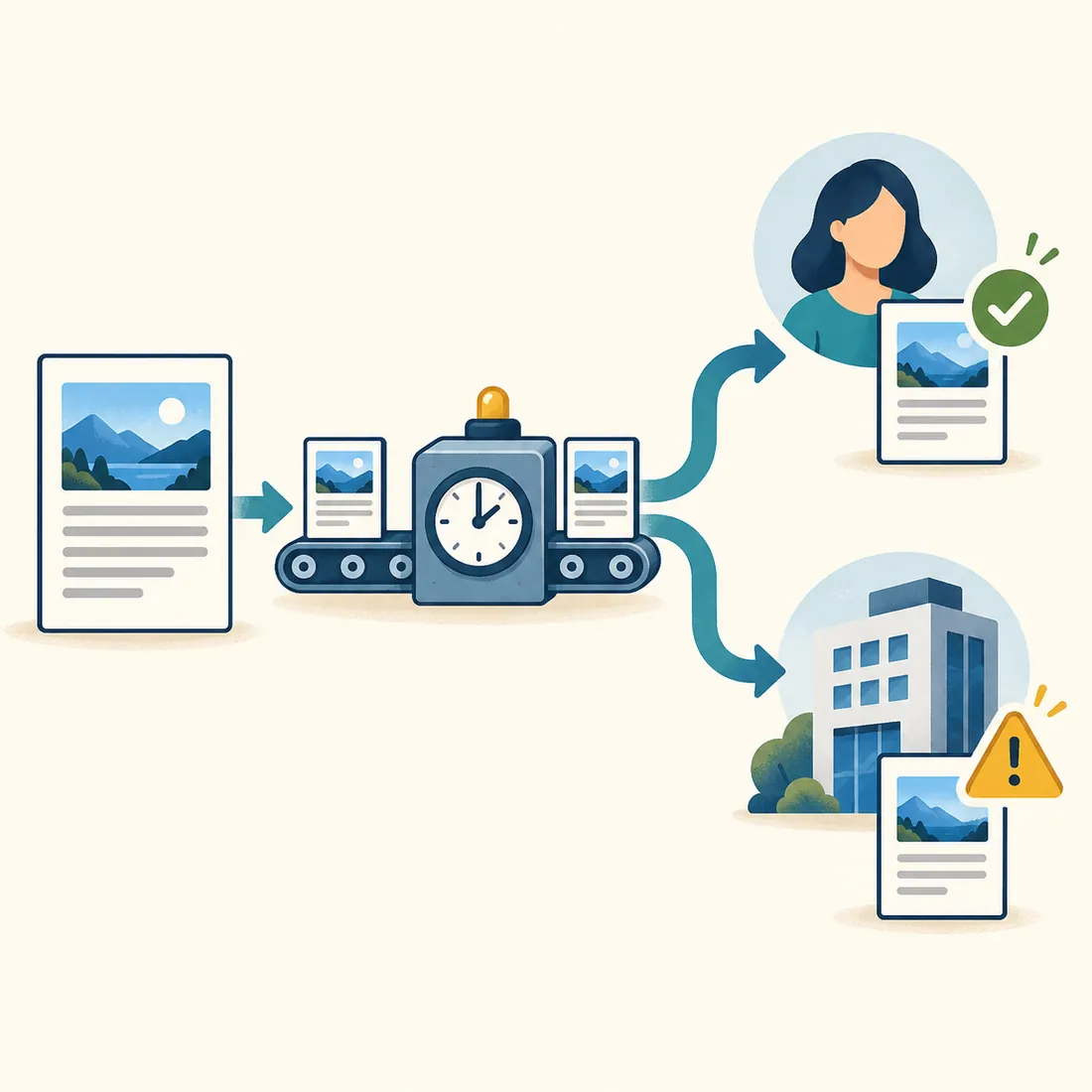
Geïllustreerd voorbeeld: het profiel ontvangt de update, maar de bedrijfspagina heeft aandacht nodig. Eén geslaagde publicatie bevestigt niet beide bestemmingen.
Een galerijkeuze kan ook uw website veranderen.
Wanneer de plugin een galerijafbeelding kiest, stelt hij die ook in als uitgelichte afbeelding van het WordPress-artikel. Dezelfde foto kan daardoor verschijnen in uw LinkedIn-update en in de artikellijsten op uw website.
De galerij doorloopt de ingestelde afbeeldingen op volgorde en begint daarna opnieuw. De volgorde schuift niet op als een uitgelichte afbeelding of een afbeelding uit de inhoud voorrang krijgt. Bij een nieuwe poging kan een andere galerijfoto worden gekozen.
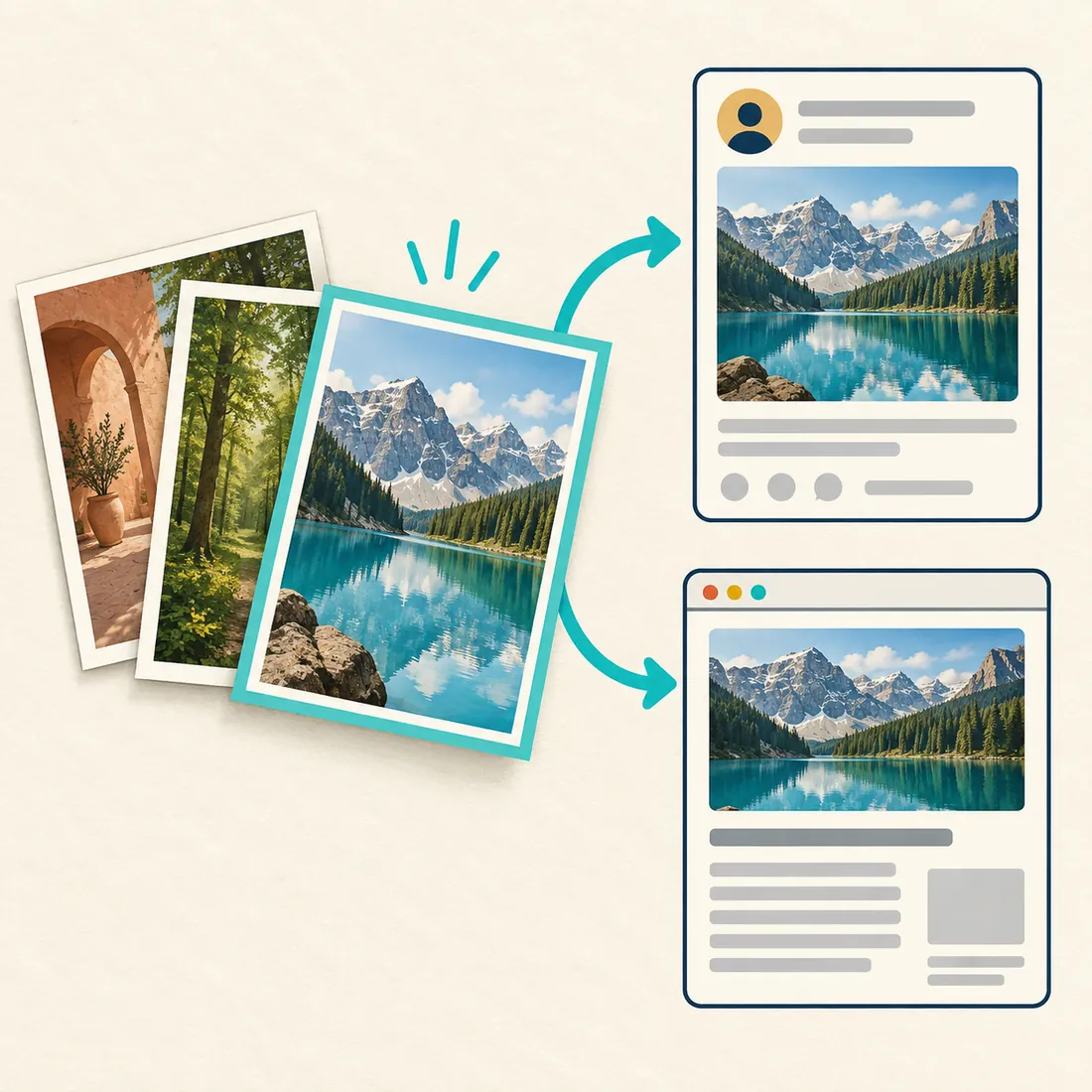
De gekozen foto wordt op twee plekken gebruikt: in het sociale bericht en in het websiteartikel. Houd bij het samenstellen van de galerij rekening met beide toepassingen.
Bepaal welke afbeelding voorrang krijgt
Uitgelichte afbeelding eerst
Behoud de uitgelichte afbeelding als die beschikbaar is. Anders volgen de eerste afbeelding in de inhoud, de galerij en tot slot een ingestelde standaardafbeelding of het sitelogo.
Galerij eerst
Gebruik eerst de volgende galerijafbeelding. Is die niet beschikbaar, dan volgen de uitgelichte afbeelding, de eerste afbeelding in de inhoud en de standaardafbeelding of het logo.
Alleen galerij
Gebruik de gekozen galerijafbeelding en sla het delen over als die niet beschikbaar is. Deze modus vervangt haar niet door een standaardafbeelding of logo. Mislukt de upload pas na de keuze, dan kan de update alsnog als alleen tekst worden gepubliceerd.
Geef de update een eigen korte samenvatting
Schrijf een handmatige WordPress-samenvatting als de LinkedIn-update een scherpere opening nodig heeft dan het artikel. Zonder samenvatting maakt de plugin tekst uit het artikel, verwijdert hij opmaakcodes en behoudt hij alinea’s.
Gebruik
{title}, {excerpt} en {author} in uw sjabloon. Bijvoorbeeld: titel, lege regel, samenvatting en auteursnaam. De volledige tekst wordt zo nodig ingekort tot 3.000 tekens.Bepaal de volgende stap voor de lezer
De plugin voegt niet automatisch de artikel-URL, een linkvoorbeeld of een eerste reactie toe. Het sjabloon heeft geen veld
{url}. Voeg eventuele vervolglinks zelf toe en kies een vorm die bij het artikel past. Geen enkele vorm garandeert bereik.LinkedIn noemt een limiet van 3.000 tekens per bericht. Zet de kern vroeg in de tekst, zodat die behouden blijft wanneer de tekst wordt ingekort.
Verbind, stel in en controleer een echte publicatie
U heeft WordPress 5.4 of nieuwer, PHP 7.4 of nieuwer en een LinkedIn-ontwikkelaarsapp nodig met de producten en rechten voor uw bestemming. LinkedIn bepaalt de toegang. Installatie van deze plugin verleent die rechten niet.
1. Verbind het juiste account
Open Instellingen → Autoposter for LinkedIn. Vul client-ID en clientgeheim in. Registreer in de LinkedIn-app precies de omleidings-URL die de plugin toont. Verbind het account dat op de gekozen bestemming mag publiceren.
2. Kies bestemmingen en inhoud
Selecteer profiel, bedrijfspagina of beide en sla de toegestane talen per bestemming op. Kies inhoudstypen, afbeeldingsmodus en tekstsjabloon. De bedrijfspagina vereist een bevoegde paginarol en
w_organization_social; het profiel vereist w_member_social.3. Publiceer een geschikt artikel
Het delen komt in de wachtrij zodra het artikel de status gepubliceerd krijgt. Een gepubliceerd artikel bewerken deelt het niet opnieuw. Ook gewijzigde taalkeuzes delen oude artikelen niet alsnog. Wachtrijtaken gebruiken de keuzes die gelden wanneer ze worden uitgevoerd. Met het selectievakje in de editor kunt u een artikel van LinkedIn uitsluiten.
4. Lees het resultaat per bestemming
Controleer de wachtrij, de vastgelegde poging en de LinkedIn-update. Bestaande installaties staan aanvankelijk alle ingestelde sitetalen toe. Sla een uitdrukkelijke keuze op om later toegevoegde talen uit te sluiten. Verbind opnieuw als de plugin een verlopen of onbruikbare verbinding meldt.
Beheerders met de WordPress Abilities API kunnen
linkedin-autoposter/get-status en linkedin-autoposter/get-post-status raadplegen. Deze functies lezen diagnostiek en versturen geen berichten.Lees over rechten in de officiële documentatie van de LinkedIn Posts API. Inloggegevens en tokens staan in uw WordPress-database. De gekozen tekst en afbeelding worden voor het delen naar LinkedIn gestuurd.
Maak delen onderdeel van uw publicatie
Installeer de plugin, kies uw afbeeldingen en tekstsjabloon bewust en controleer na de eerste keer delen zowel uw website als LinkedIn.