
PLUGIN WORDPRESS
Xuất bản bài viết. Chuẩn bị bài đăng LinkedIn.
Đưa việc chia sẻ lên LinkedIn vào quy trình xuất bản WordPress. Chọn hồ sơ cá nhân, trang công ty hoặc cả hai. Xác định ngôn ngữ mỗi nơi được nhận và kiểm tra kết quả riêng của từng nơi.

Chọn ngôn ngữ. Kiểm tra cả hai kết quả.
Chọn ngôn ngữ bài viết riêng cho hồ sơ và trang công ty. Ví dụ, hồ sơ nhận bài tiếng Việt và tiếng Anh, còn trang công ty chỉ nhận bài tiếng Anh. Các lựa chọn này lọc nội dung WordPress, không thay đổi ngôn ngữ trên hồ sơ LinkedIn.
Bài viết đủ điều kiện được xử lý qua hàng đợi nền. Hồ sơ và trang công ty là hai nơi nhận độc lập: một nơi có thể đăng thành công trong khi nơi kia thất bại. Hãy kiểm tra từng kết quả: trạng thái thành công chung chỉ có nghĩa là ít nhất một nơi đã nhận được bài đăng.
Polylang cung cấp ngôn ngữ đã gán cho từng bài. Nếu không dùng Polylang, plugin dùng ngôn ngữ của website WordPress. Bài thuộc ngôn ngữ bị loại hoặc chưa được gán ngôn ngữ Polylang sẽ bị bỏ qua trước khi chọn ảnh và không được thử lại. Không chọn ngôn ngữ nào sẽ tạm dừng chia sẻ đến nơi nhận đó.
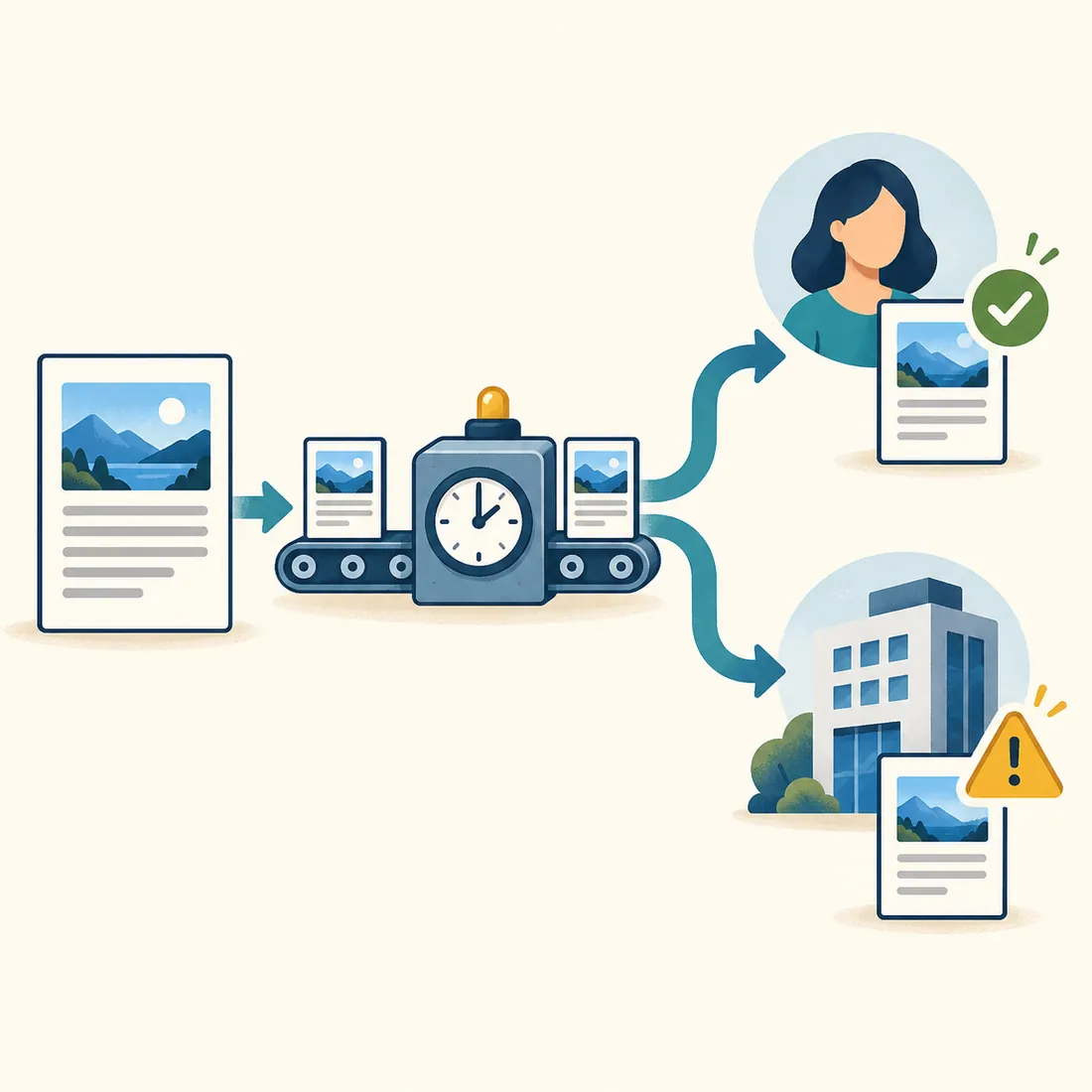
Ví dụ minh họa: hồ sơ nhận được bài đăng nhưng trang công ty cần xử lý. Một kết quả thành công không xác nhận cả hai nơi.
Chọn ảnh trong thư viện cũng có thể thay đổi website.
Khi plugin chọn ảnh trong thư viện, ảnh đó đồng thời được đặt làm ảnh đại diện của bài viết WordPress. Vì vậy, cùng một bức ảnh có thể xuất hiện trên LinkedIn và trong danh sách bài viết của website.
Thư viện dùng các ảnh đã thiết lập theo thứ tự rồi quay lại từ đầu. Thứ tự không chuyển khi ảnh đại diện hoặc ảnh trong nội dung được ưu tiên. Một lần thử lại có thể chọn ảnh khác trong thư viện.
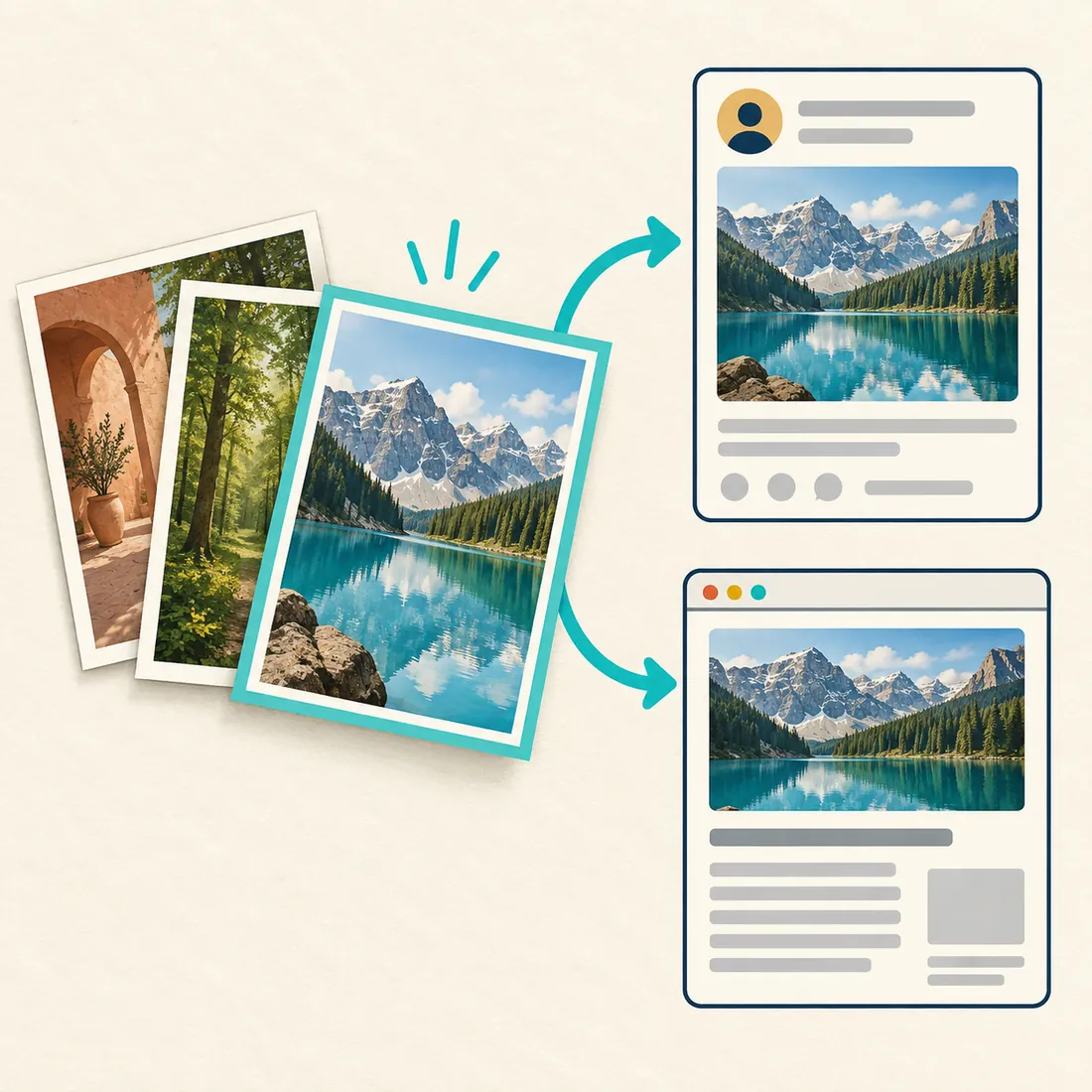
Ảnh đã chọn được dùng ở hai nơi: bài đăng mạng xã hội và bài viết trên website. Hãy tính đến cả hai cách sử dụng khi chuẩn bị thư viện.
Quyết định ảnh nào được ưu tiên
Ảnh đại diện trước
Giữ ảnh đại diện của bài nếu có. Nếu không, lần lượt dùng ảnh đầu tiên trong nội dung, ảnh thư viện, rồi ảnh mặc định đã thiết lập hoặc logo website.
Thư viện trước
Dùng ảnh tiếp theo trong thư viện trước. Nếu ảnh không khả dụng, lần lượt thử ảnh đại diện, ảnh đầu tiên trong nội dung, rồi ảnh mặc định hoặc logo.
Chỉ dùng thư viện
Dùng ảnh đã chọn trong thư viện và bỏ qua việc chia sẻ nếu ảnh không khả dụng. Chế độ này không thay bằng ảnh mặc định hay logo. Nếu tải ảnh lên thất bại sau khi chọn, bài vẫn có thể được đăng chỉ với văn bản.
Viết bản tóm tắt riêng cho bài đăng
Điền phần trích dẫn thủ công trong WordPress khi bài LinkedIn cần mở đầu rõ và gọn hơn phần đầu bài viết. Nếu không có trích dẫn, plugin chuẩn bị văn bản từ bài viết, loại bỏ mã đánh dấu và giữ các đoạn văn.
Dùng
{title}, {excerpt} và {author} trong mẫu. Ví dụ: tiêu đề, dòng trống, phần trích dẫn rồi tên tác giả. Toàn bộ văn bản được rút xuống 3.000 ký tự khi cần.Quyết định bước tiếp theo của người đọc
Plugin không tự thêm URL bài viết, bản xem trước liên kết hay bình luận đầu tiên. Mẫu không có trường
{url}. Hãy tự thêm liên kết cần thiết và chọn cách phù hợp với nội dung. Không định dạng nào bảo đảm độ phủ.LinkedIn quy định giới hạn 3.000 ký tự cho mỗi bài đăng. Đặt ý chính ở đầu để không mất thông tin quan trọng khi văn bản bị rút ngắn.
Kết nối, thiết lập và kiểm tra một bài đăng thực tế
Cần WordPress 5.4 trở lên, PHP 7.4 trở lên và ứng dụng dành cho nhà phát triển LinkedIn có các sản phẩm, quyền truy cập phù hợp với nơi đăng. LinkedIn quyết định việc cấp quyền; cài plugin không tự cấp những quyền này.
1. Kết nối đúng tài khoản
Mở Cài đặt → Autoposter for LinkedIn. Nhập mã khách hàng và khóa bí mật khách hàng. Đăng ký chính xác URL chuyển hướng mà plugin hiển thị trong ứng dụng LinkedIn. Kết nối tài khoản có quyền đăng tại nơi đã chọn.
2. Chọn nơi đăng và nội dung
Chọn hồ sơ, trang công ty hoặc cả hai, rồi lưu ngôn ngữ được phép cho từng nơi. Chọn loại nội dung, chế độ ảnh và mẫu văn bản. Trang công ty cần vai trò trang có quyền đăng cùng
w_organization_social; hồ sơ cần w_member_social.3. Xuất bản bài đủ điều kiện
Việc chia sẻ được đưa vào hàng đợi khi bài chuyển sang trạng thái đã xuất bản. Sửa bài đã xuất bản không chia sẻ lại bài đó; đổi lựa chọn ngôn ngữ cũng không đăng lại bài cũ. Tác vụ trong hàng đợi dùng thiết lập tại thời điểm chạy. Dùng ô loại trừ trong trình soạn thảo để giữ một bài không xuất hiện trên LinkedIn.
4. Đọc kết quả của từng nơi nhận
Kiểm tra hàng đợi, lần thử đã ghi lại và bài đăng LinkedIn. Bản cài đặt hiện có ban đầu cho phép mọi ngôn ngữ đã thiết lập trên website. Hãy lưu lựa chọn cụ thể để loại các ngôn ngữ được thêm sau này. Kết nối lại khi plugin báo kết nối hết hạn hoặc không dùng được.
Quản trị viên dùng WordPress Abilities API có thể gọi
linkedin-autoposter/get-status và linkedin-autoposter/get-post-status. Các chức năng này chỉ đọc thông tin chẩn đoán, không gửi bài đăng.Xem yêu cầu quyền truy cập trong tài liệu chính thức của LinkedIn Posts API. Thông tin xác thực và token được lưu trong cơ sở dữ liệu WordPress. Văn bản và ảnh đã chọn được gửi đến LinkedIn để chia sẻ.
Đưa chia sẻ vào quy trình xuất bản
Cài plugin, chọn ảnh và mẫu văn bản có chủ đích, rồi kiểm tra cả website lẫn LinkedIn sau lần chia sẻ đầu tiên.