
WORDPRESS 插件
发布文章,准备好它的 LinkedIn 动态。
把 LinkedIn 分享纳入 WordPress 发布流程。选择个人主页、公司主页或两者,再分别指定允许的文章语言,查看每个目标的发布结果。

选好语言,分别查看结果。
个人主页与公司主页可以使用不同的语言筛选。例如,个人主页接收中文和英文文章,公司主页只接收英文文章。这些设置筛选的是 WordPress 内容,不会更改 LinkedIn 个人主页的语言。
符合条件的文章会进入后台队列。个人主页和公司主页是两个独立目标,一处成功,另一处仍可能失败。请分别查看每个目标的结果:总状态显示成功,只表示至少一个目标收到了动态。
使用 Polylang 时,插件读取每篇文章已分配的语言;未使用 Polylang 时,则读取 WordPress 网站语言。不在所选范围内的语言,以及未分配 Polylang 语言的文章,会在选择图片之前被跳过,不再重试。未选择任何语言时,该目标的分享会暂停。
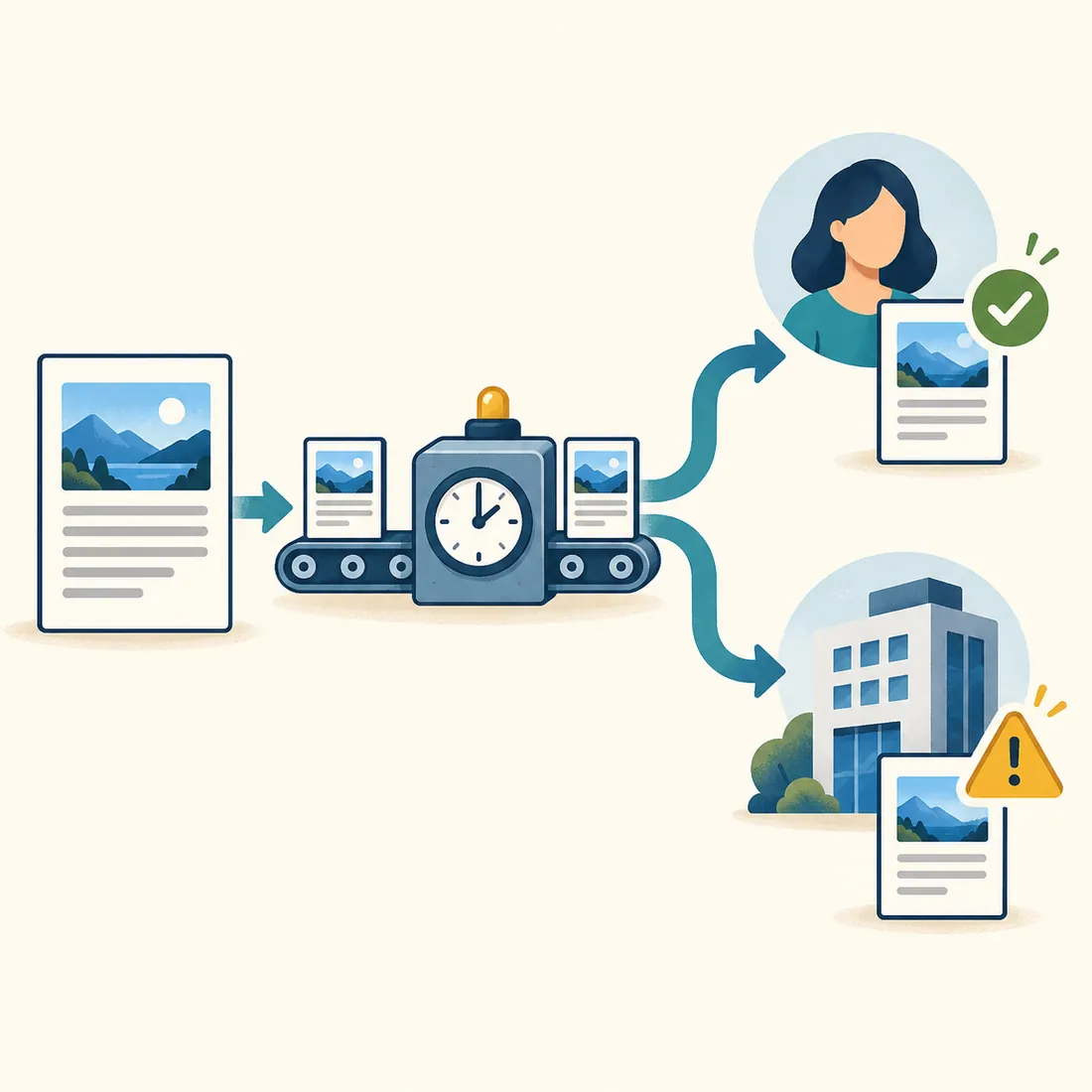
图示示例:个人主页收到了动态,但公司主页需要处理。一处发布成功,不能证明两处都成功。
选择图库图片,也可能改变网站上的文章图片。
插件选择图库图片后,还会将同一个媒体附件设为 WordPress 文章的特色图片。因此,同一张照片可能同时出现在 LinkedIn 动态和网站的文章列表中。
图库按设置的顺序轮流使用图片,用完后从头开始。如果优先使用了特色图片或正文中的图片,图库顺序不会推进。重试时可能选中另一张图库图片。
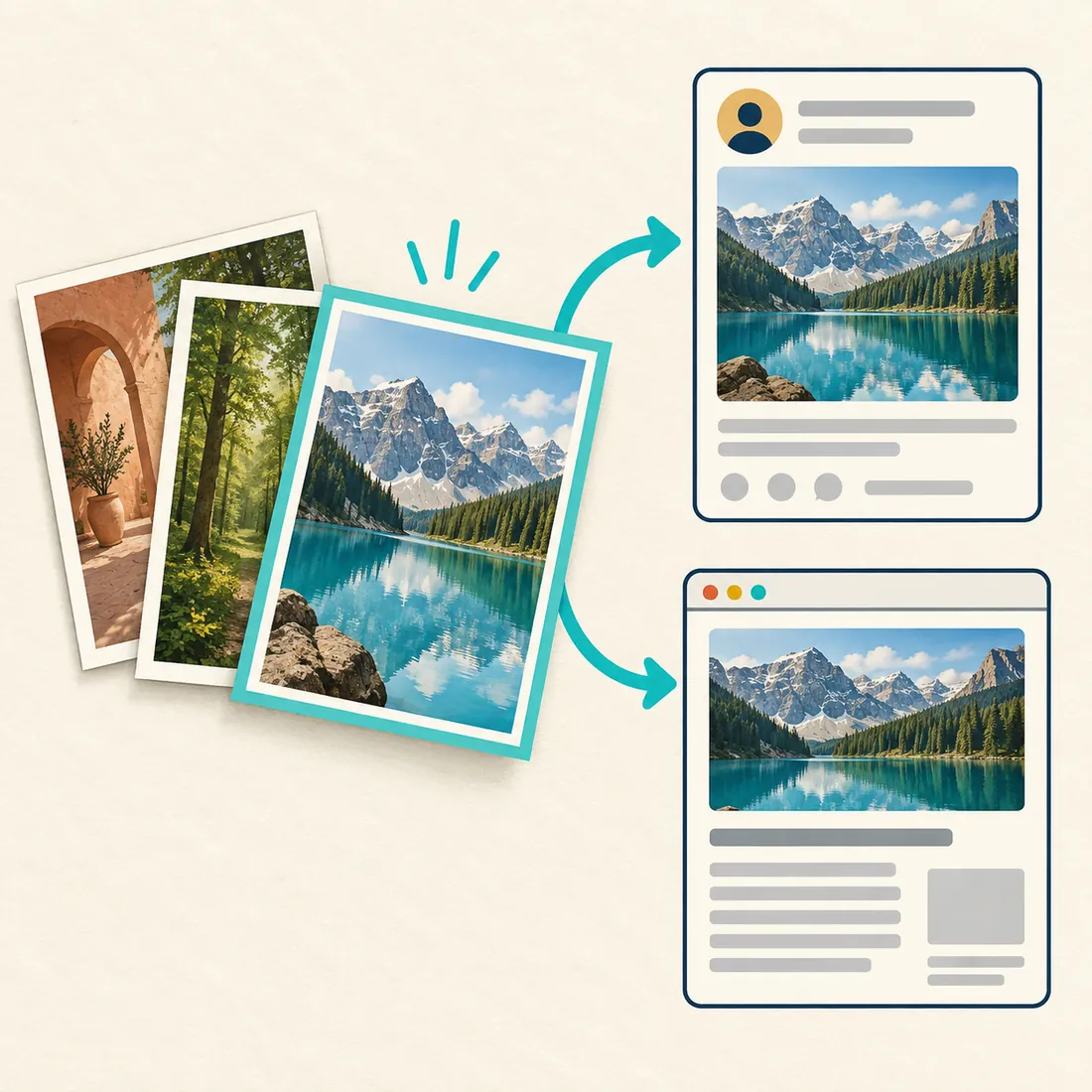
选中的照片会用于两个位置:社交动态和网站文章。配置图库时,请同时考虑这两种用途。
决定优先使用哪张图片
优先使用特色图片
有特色图片时保留它。否则依次尝试正文中的第一张图片、图库图片,以及设置的默认图片或网站标志。
优先使用图库
先使用图库中的下一张图片。如果不可用,则依次尝试特色图片、正文中的第一张图片,以及默认图片或网站标志。
仅使用图库
使用选中的图库图片;如果图片不可用,则跳过分享。此模式不会改用默认图片或网站标志。如果选图完成后上传失败,动态仍可能以纯文字形式发布。
为这条动态写一段专用摘要
如果 LinkedIn 动态需要比文章开头更直接的介绍,请在 WordPress 中手动填写摘要。没有手动摘要时,插件会从文章正文整理文字,去掉标记并保留段落。
模板支持
{title}、{excerpt} 和 {author}。例如,可以依次放入标题、空行、摘要和作者姓名。必要时,完整文本会缩短至 3,000 个字符。决定读者接下来去哪里
插件不会自动添加文章网址、链接预览或首条评论。模板不支持
{url} 字段。请自行添加需要的后续链接,并根据内容选择合适的发布方式。任何形式都不能保证传播范围。LinkedIn 规定每条帖子最多 3,000 个字符。请把核心信息放在前面,避免缩短文本时丢失重点。
连接账号,完成设置,再检查实际发布结果
需要 WordPress 5.4 或更新版本、PHP 7.4 或更新版本,以及具有目标所需产品和权限的 LinkedIn 开发者应用。访问资格由 LinkedIn 决定,安装插件不会自动获得权限。
1. 连接正确的账号
打开“设置 → Autoposter for LinkedIn”,填写客户端 ID 和客户端密钥。在 LinkedIn 应用中登记插件显示的完整重定向网址,再连接有权向所选目标发布内容的账号。
2. 选择目标和内容
选择个人主页、公司主页或两者,并保存每个目标允许的语言。设置适用的内容类型、图片模式和文字模板。公司主页需要有发布权限的页面角色和
w_organization_social;个人主页需要 w_member_social。3. 发布符合条件的文章
文章转为已发布状态时,分享任务进入队列。编辑已发布文章不会重新分享,修改语言选项也不会补发旧文章。队列任务使用执行时的语言设置。如果不希望某篇文章出现在 LinkedIn,请使用编辑器中的排除复选框。
4. 查看每个目标的结果
检查队列、已记录的尝试和 LinkedIn 动态。现有安装最初允许网站当前配置的所有语言;请保存明确的语言选择,避免以后新增的语言自动进入分享范围。插件提示连接过期或无法使用时,请重新连接。
使用 WordPress Abilities API 的管理员可以调用
linkedin-autoposter/get-status 和 linkedin-autoposter/get-post-status。这些功能只读取诊断信息,不会发送帖子。权限要求见 LinkedIn Posts API 官方文档。凭据和令牌保存在 WordPress 数据库中;选中的文字和图片会发送给 LinkedIn 用于分享。