
PLUGIN DE WORDPRESS
Publica el artículo. Prepara su actualización en LinkedIn.
Incorpora LinkedIn a tu rutina de publicación en WordPress. Elige un perfil, una página de empresa o ambos. Decide qué idiomas debe recibir cada destino y comprueba su resultado.

Elige los idiomas. Comprueba ambos resultados.
Selecciona los idiomas de los artículos por separado para el perfil y la página de empresa. Por ejemplo, puedes enviar artículos en español e inglés al perfil, pero solo en inglés a la página. Estos ajustes filtran el contenido de WordPress; no cambian los idiomas del perfil de LinkedIn.
Los artículos que cumplen las condiciones pasan por una cola en segundo plano. El perfil y la página son destinos independientes: uno puede recibir la publicación y el otro fallar. Revisa cada resultado: el estado global de éxito indica que al menos un destino recibió la actualización.
Polylang proporciona el idioma asignado a cada artículo. Sin Polylang, se utiliza el idioma del sitio WordPress. Los idiomas excluidos y los artículos sin idioma de Polylang se omiten antes de elegir la imagen, sin reintentos. Si no seleccionas ningún idioma, se pausa el envío a ese destino.
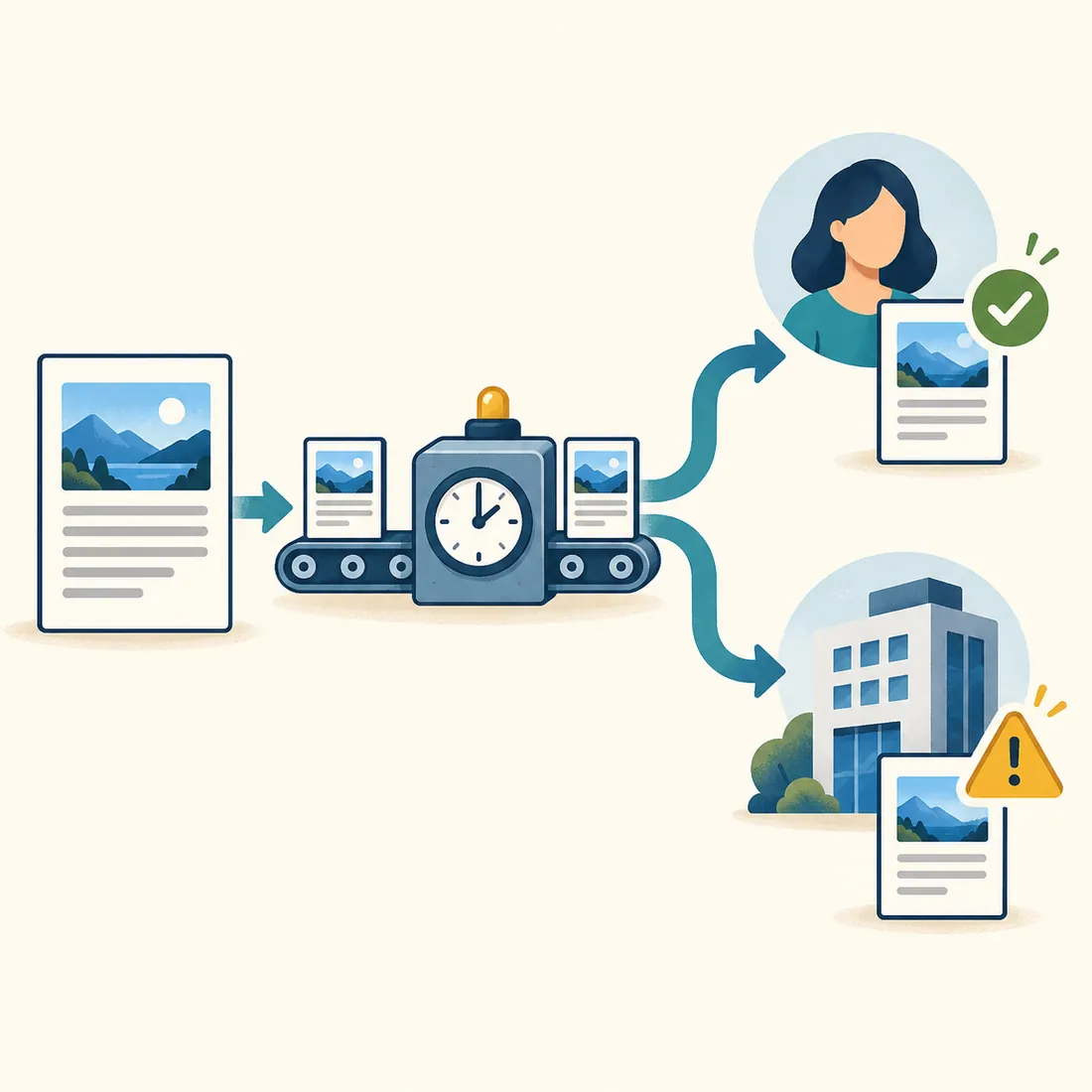
Ejemplo ilustrado: el perfil recibe la actualización, pero la página de empresa necesita atención. Un resultado correcto no confirma ambos destinos.
Elegir una foto de la galería también puede cambiar tu web.
Cuando el plugin selecciona una imagen de la galería, también la establece como imagen destacada del artículo en WordPress. La misma fotografía puede aparecer en LinkedIn y en los listados de artículos de tu web.
La galería recorre las imágenes configuradas en orden y después vuelve a empezar. La rotación no avanza cuando tiene prioridad la imagen destacada o una imagen del contenido. Un reintento puede seleccionar otra foto de la galería.
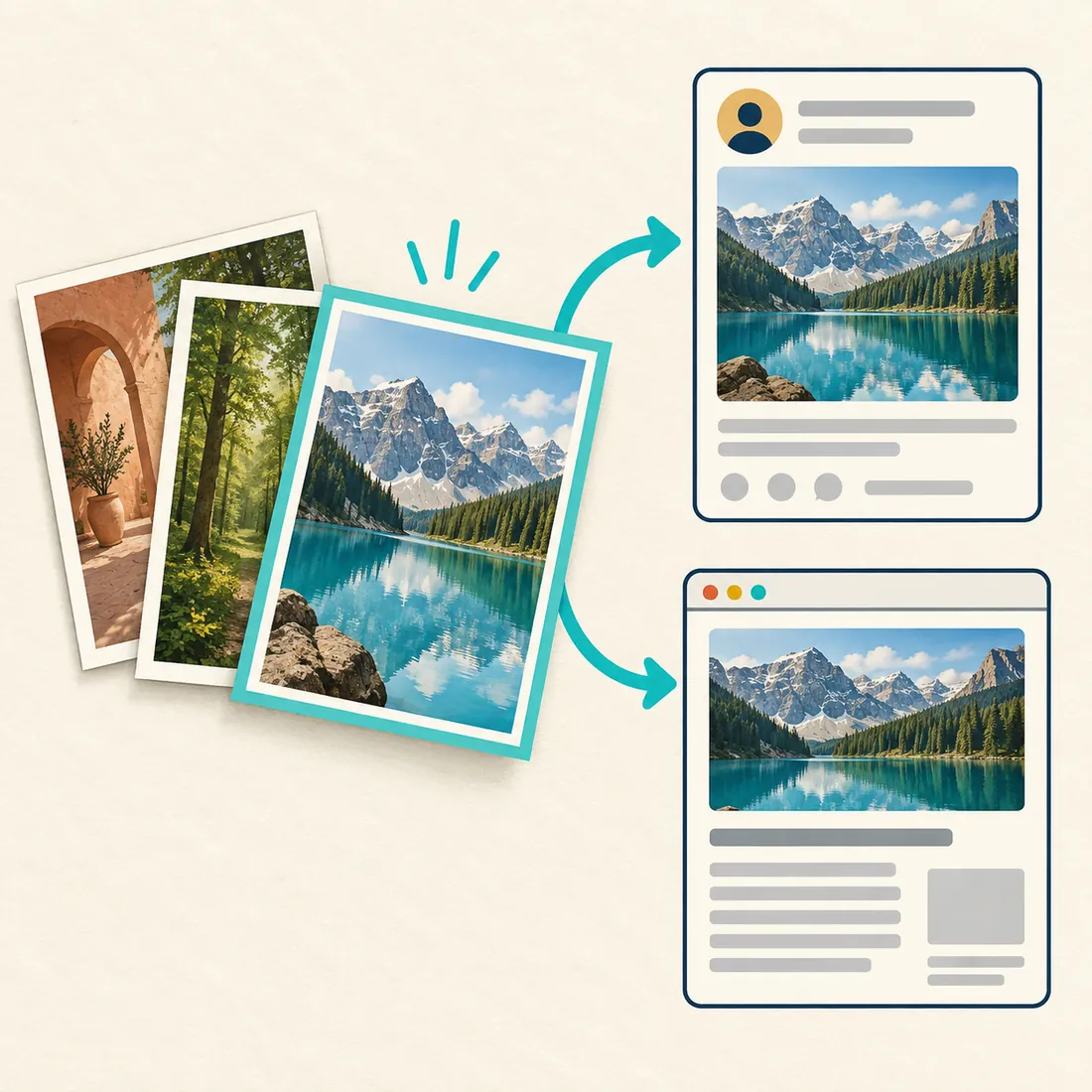
La fotografía elegida se usa en dos lugares: la publicación social y el artículo de la web. Ten en cuenta ambos usos al preparar la galería.
Decide qué imagen tiene prioridad
Primero la imagen destacada
Mantén la imagen destacada del artículo si está disponible. En su defecto, usa la primera imagen del contenido, después la galería y, por último, la imagen predeterminada o el logotipo del sitio.
Primero la galería
Usa primero la siguiente imagen de la galería. Si no está disponible, prueba la destacada, la primera del contenido y, finalmente, la imagen predeterminada o el logotipo.
Solo galería
Usa la imagen seleccionada de la galería y omite el envío si no está disponible. Este modo no la sustituye por una imagen predeterminada ni por un logotipo. Si la carga falla después de elegirla, la actualización aún puede publicarse solo como texto.
Dale a la actualización su propio resumen
Escribe un extracto manual en WordPress cuando LinkedIn necesite una introducción más directa que el comienzo del artículo. Si no hay extracto, el plugin prepara el texto a partir del artículo, elimina el marcado y conserva los párrafos.
Usa
{title}, {excerpt} y {author} en la plantilla. Por ejemplo: título, línea en blanco, extracto y nombre del autor. El texto completo se reduce a 3000 caracteres cuando es necesario.Decide cuál será el siguiente paso del lector
El plugin no añade automáticamente la URL del artículo, una vista previa del enlace ni un primer comentario. La plantilla no dispone del campo
{url}. Añade tú los enlaces necesarios y elige la opción que encaje con el artículo. Ningún formato garantiza alcance.LinkedIn indica un límite de 3000 caracteres por publicación. Coloca la idea principal al principio para conservarla si se acorta el texto.
Conecta, configura y comprueba una publicación real
Necesitas WordPress 5.4 o posterior, PHP 7.4 o posterior y una aplicación de desarrollador de LinkedIn con los productos y permisos exigidos por el destino. LinkedIn decide el acceso; instalar el plugin no lo concede.
1. Conecta la cuenta adecuada
Abre Ajustes → Autoposter for LinkedIn. Introduce el identificador y el secreto de cliente. Registra en la aplicación de LinkedIn la URL de redirección exacta que muestra el plugin. Conecta la cuenta que tenga permiso para publicar en el destino elegido.
2. Elige destinos y contenido
Selecciona el perfil, la página de empresa o ambos y guarda los idiomas permitidos para cada uno. Elige tipos de contenido, modo de imagen y plantilla de texto. La empresa necesita un rol de página autorizado y
w_organization_social; el perfil necesita w_member_social.3. Publica un artículo que cumpla las condiciones
El envío entra en la cola cuando el artículo pasa a publicado. Editar un artículo publicado no vuelve a compartirlo; cambiar los idiomas tampoco comparte artículos antiguos. Las tareas usan los ajustes vigentes cuando se ejecutan. La casilla de exclusión del editor permite mantener un artículo fuera de LinkedIn.
4. Lee el resultado de cada destino
Comprueba la cola, el intento registrado y la publicación en LinkedIn. Las instalaciones existentes permiten inicialmente todos los idiomas configurados en la web. Guarda una selección explícita para excluir los que se añadan después. Vuelve a conectar la cuenta si el plugin indica que la conexión ha caducado o no se puede usar.
Los administradores con WordPress Abilities API pueden consultar
linkedin-autoposter/get-status y linkedin-autoposter/get-post-status. Estas funciones leen datos de diagnóstico sin enviar publicaciones.Consulta los permisos en la documentación oficial de LinkedIn Posts API. Las credenciales y los tokens se guardan en la base de datos de WordPress. El texto y la imagen seleccionados se envían a LinkedIn para compartirlos.
Haz que compartir forme parte de publicar
Instala el plugin, elige las imágenes y la plantilla con intención y comprueba tanto la web como LinkedIn después del primer envío.