
WORDPRESS-PLUGIN
Artikel veröffentlichen. LinkedIn-Update vorbereiten.
Verbinden Sie das Veröffentlichen in WordPress mit dem Teilen auf LinkedIn. Wählen Sie ein Profil, eine Unternehmensseite oder beide. Legen Sie die Sprachen für jedes Ziel fest und prüfen Sie anschließend die Ergebnisse.

Sprachen auswählen. Beide Ergebnisse prüfen.
Wählen Sie die Beitragssprachen für Profil und Unternehmensseite getrennt aus. So können etwa englische und deutsche Beiträge auf dem Profil erscheinen, auf der Unternehmensseite aber nur englische. Die Auswahl filtert WordPress-Inhalte; die Profilsprachen bei LinkedIn bleiben davon unabhängig.
Geeignete Beiträge werden über eine Warteschlange im Hintergrund verarbeitet. Profil und Unternehmensseite sind getrennte Ziele: Bei einem kann die Veröffentlichung gelingen, beim anderen scheitern. Prüfen Sie jedes Ergebnis: Ein Gesamterfolg bedeutet, dass mindestens ein Ziel das Update erhalten hat.
Polylang liefert die dem Beitrag zugewiesene Sprache. Ohne Polylang gilt die WordPress-Website-Sprache. Ausgeschlossene Sprachen und Beiträge ohne Polylang-Sprachzuweisung werden vor der Bildauswahl übersprungen und nicht erneut versucht. Ist keine Sprache ausgewählt, pausiert das Teilen für dieses Ziel.
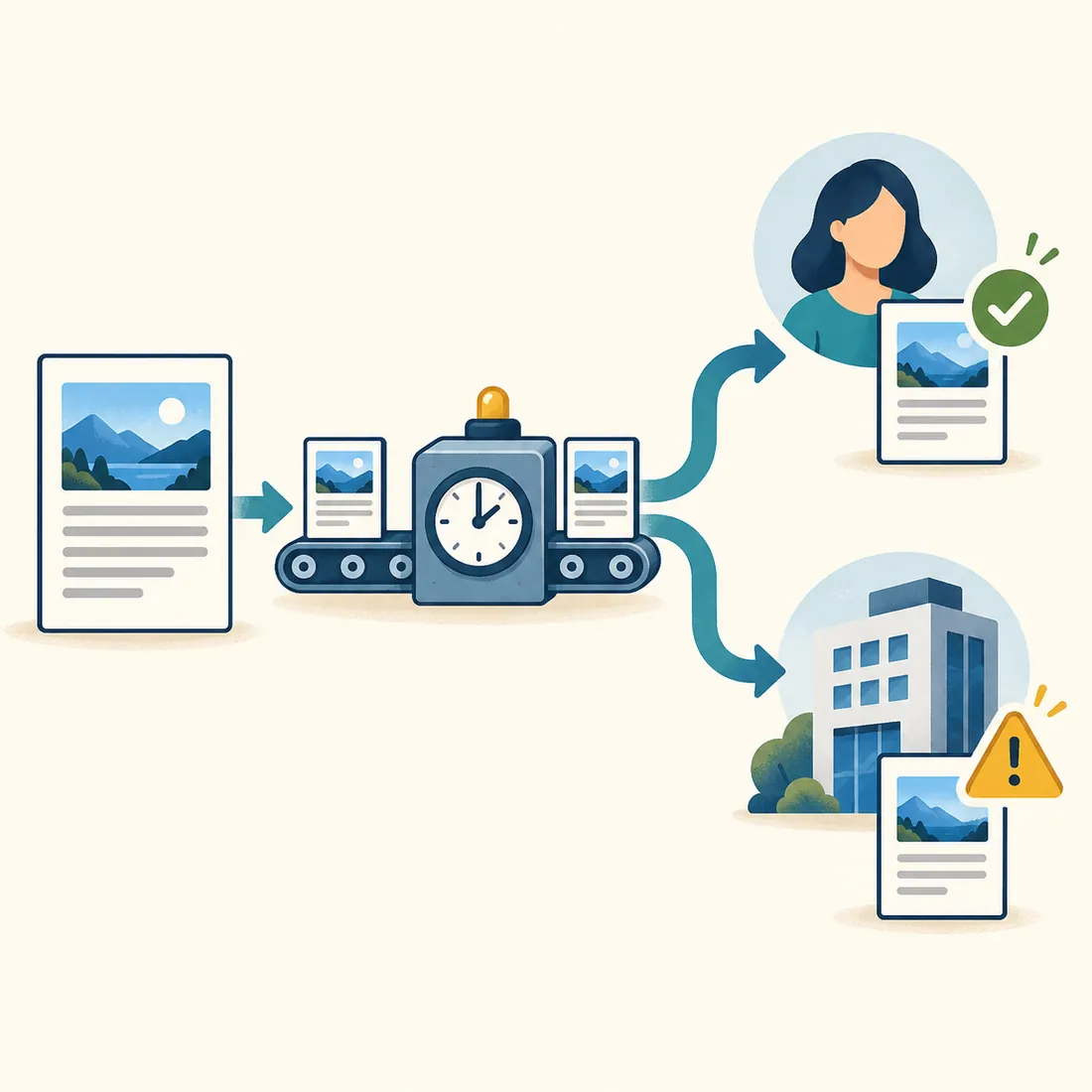
Illustration: Das Profil erhält das Update, bei der Unternehmensseite besteht Handlungsbedarf. Ein Erfolg bestätigt nicht beide Ziele.
Ein Galeriebild kann auch Ihre Website verändern.
Wählt das Plugin ein Galeriebild aus, weist es dieses zugleich als Beitragsbild in WordPress zu. Dasselbe Foto kann deshalb im LinkedIn-Update und in den Artikellisten Ihrer Website erscheinen.
Die Galerie durchläuft die hinterlegten Bilder der Reihe nach und beginnt dann von vorn. Hat ein Beitragsbild oder ein Bild aus dem Inhalt Vorrang, bleibt die Rotation unverändert. Ein erneuter Versuch kann ein anderes Galeriebild auswählen.
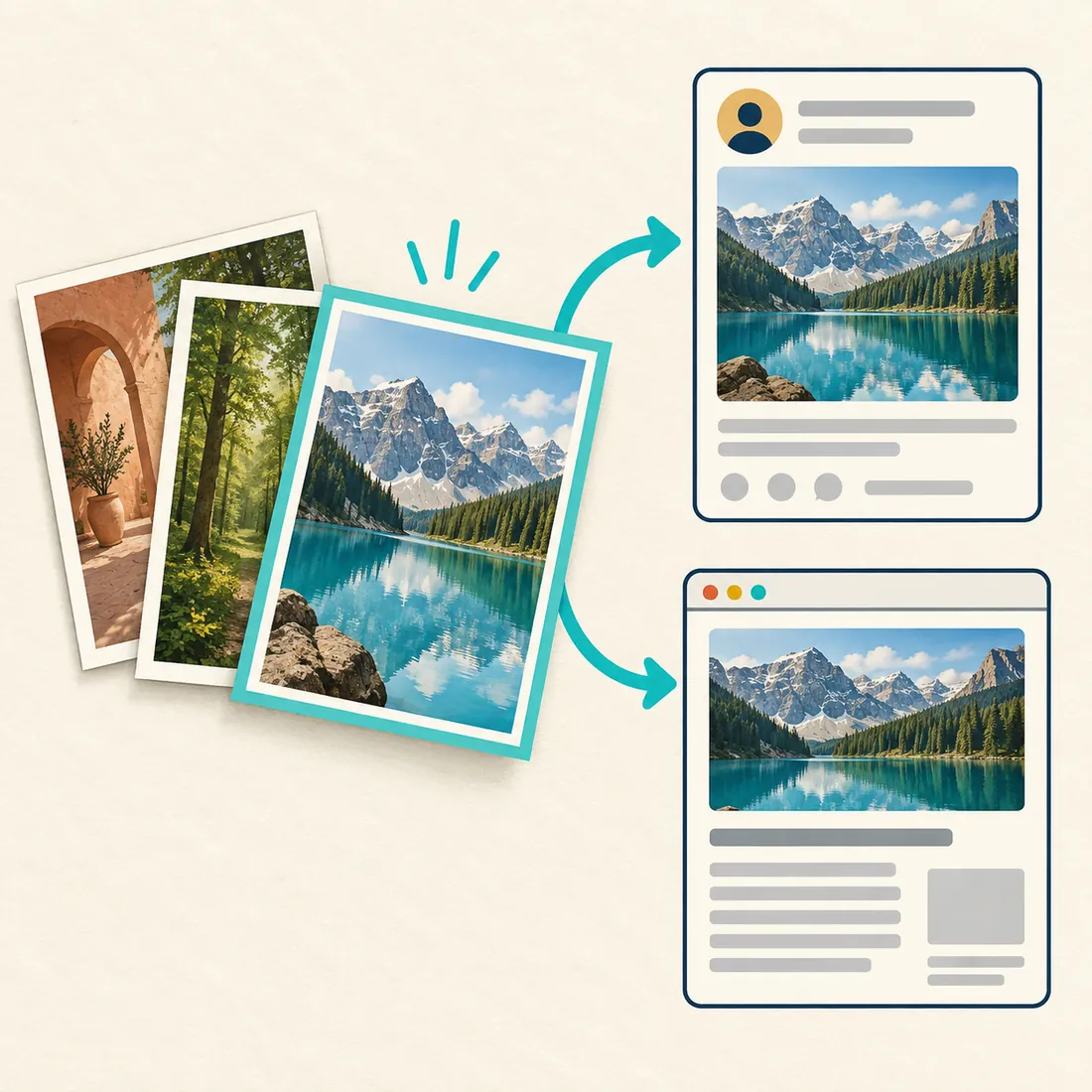
Das ausgewählte Foto erscheint an zwei Stellen: im LinkedIn-Update und im Website-Artikel. Berücksichtigen Sie beide Verwendungen bei der Galerieauswahl.
Legen Sie fest, welches Bild Vorrang hat
Beitragsbild zuerst
Verwenden Sie das vorhandene Beitragsbild. Fehlt es, folgen das erste Bild im Inhalt, die Galerie und schließlich ein festgelegtes Standardbild oder das Website-Logo.
Galerie zuerst
Verwenden Sie zuerst das nächste Galeriebild. Ist es nicht verfügbar, folgen das Beitragsbild, das erste Bild im Inhalt und schließlich das Standardbild oder Website-Logo.
Nur Galerie
Verwenden Sie das ausgewählte Galeriebild. Ist es nicht verfügbar, wird das Teilen übersprungen. Dieser Modus setzt kein Standardbild oder Logo ein. Scheitert erst der Bild-Upload, kann das Update dennoch als reiner Text veröffentlicht werden.
Geben Sie dem Update eine eigene kurze Zusammenfassung
Schreiben Sie einen manuellen WordPress-Textauszug, wenn das LinkedIn-Update einen prägnanteren Einstieg braucht als der Artikel. Ohne Textauszug bereitet das Plugin Text aus dem Artikel auf, entfernt Markup und erhält Absatzumbrüche.
Nutzen Sie
{title}, {excerpt} und {author} in Ihrer Vorlage. Zum Beispiel: Titel, Leerzeile, Textauszug und Autorenname. Der gesamte Text wird bei Bedarf auf 3.000 Zeichen gekürzt.Entscheiden Sie, wohin der nächste Schritt führt
Das Plugin ergänzt weder automatisch die Artikel-URL noch eine Linkvorschau oder einen ersten Kommentar. Die Vorlage hat kein Feld
{url}. Fügen Sie weiterführende Links selbst hinzu und wählen Sie die zum Beitrag passende Form. Keine Form garantiert Reichweite.LinkedIn nennt ein Limit von 3.000 Zeichen pro Beitrag. Platzieren Sie die Kernaussage weit vorn, damit sie beim Kürzen erhalten bleibt.
Verbinden, einrichten und ein tatsächliches Ergebnis prüfen
Sie benötigen WordPress ab Version 5.4, PHP ab Version 7.4 und eine LinkedIn-Entwickler-App mit den Produkten und Berechtigungen für Ihr Ziel. Über den Zugang entscheidet LinkedIn. Die Installation des Plugins erteilt keine Berechtigungen.
1. Das richtige Konto verbinden
Öffnen Sie Einstellungen → Autoposter for LinkedIn. Tragen Sie Client-ID und Client-Geheimnis ein. Hinterlegen Sie in der LinkedIn-App genau die vom Plugin angezeigte Weiterleitungs-URL. Verbinden Sie das Konto, das am gewünschten Ziel veröffentlichen darf.
2. Ziele und Inhalte auswählen
Wählen Sie Profil, Unternehmensseite oder beide und speichern Sie die erlaubten Sprachen für jedes Ziel. Legen Sie Inhaltstypen, Bildmodus und Textvorlage fest. Die Unternehmensseite benötigt eine berechtigte Seitenrolle und
w_organization_social; das Profil benötigt w_member_social.3. Einen geeigneten Beitrag veröffentlichen
Beim Wechsel in den Status „veröffentlicht“ wird das Teilen eingereiht. Das Bearbeiten eines veröffentlichten Beitrags teilt ihn nicht erneut; auch neue Sprachoptionen teilen alte Beiträge nicht nachträglich. Warteschlangenjobs verwenden die bei ihrer Ausführung gültige Auswahl. Mit dem Kontrollkästchen im Editor schließen Sie einzelne Beiträge von LinkedIn aus.
4. Jedes Ziel einzeln prüfen
Lesen Sie Warteschlange und protokollierten Versuch und prüfen Sie das LinkedIn-Update. Bestehende Installationen erlauben zunächst alle eingerichteten Website-Sprachen. Speichern Sie eine ausdrückliche Auswahl, um später ergänzte Sprachen auszuschließen. Verbinden Sie das Konto erneut, wenn das Plugin eine abgelaufene oder unbrauchbare Verbindung meldet.
Administratoren können über die WordPress Abilities API
linkedin-autoposter/get-status und linkedin-autoposter/get-post-status aufrufen. Diese Funktionen lesen Diagnosedaten und versenden keine Beiträge.Die offizielle Dokumentation der LinkedIn Posts API erläutert die Berechtigungen. Zugangsdaten und Tokens liegen in Ihrer WordPress-Datenbank; ausgewählter Text und Bilder werden zum Teilen an LinkedIn gesendet.
Machen Sie das Teilen zum Teil Ihrer Veröffentlichung
Installieren Sie das Plugin, wählen Sie Bilder und Textvorlage bewusst aus und prüfen Sie nach dem ersten Teilen sowohl die Website als auch LinkedIn.