
EXTENSION WORDPRESS
Publiez l’article. Préparez sa publication LinkedIn.
Intégrez le partage sur LinkedIn à votre routine de publication WordPress. Choisissez un profil, une page d’entreprise ou les deux. Définissez les langues acceptées par chaque destination, puis vérifiez les résultats.

Choisissez les langues. Vérifiez les deux résultats.
Sélectionnez les langues des articles séparément pour le profil et la page d’entreprise. Vous pouvez, par exemple, envoyer les articles en français et en anglais au profil, mais seulement ceux en anglais à la page. Ces choix filtrent le contenu WordPress ; ils ne modifient pas les langues de votre profil LinkedIn.
Les articles admissibles passent par une file d’attente en arrière-plan. Le profil et la page sont deux destinations distinctes : une publication peut réussir sur l’une et échouer sur l’autre. Vérifiez chaque résultat : le statut global de réussite signifie qu’au moins une destination a reçu la publication.
Polylang fournit la langue attribuée à chaque article. Sans Polylang, l’extension utilise la langue du site WordPress. Les langues exclues et les articles sans langue Polylang sont ignorés avant le choix de l’image, sans nouvelle tentative. Ne sélectionner aucune langue met cette destination en pause.
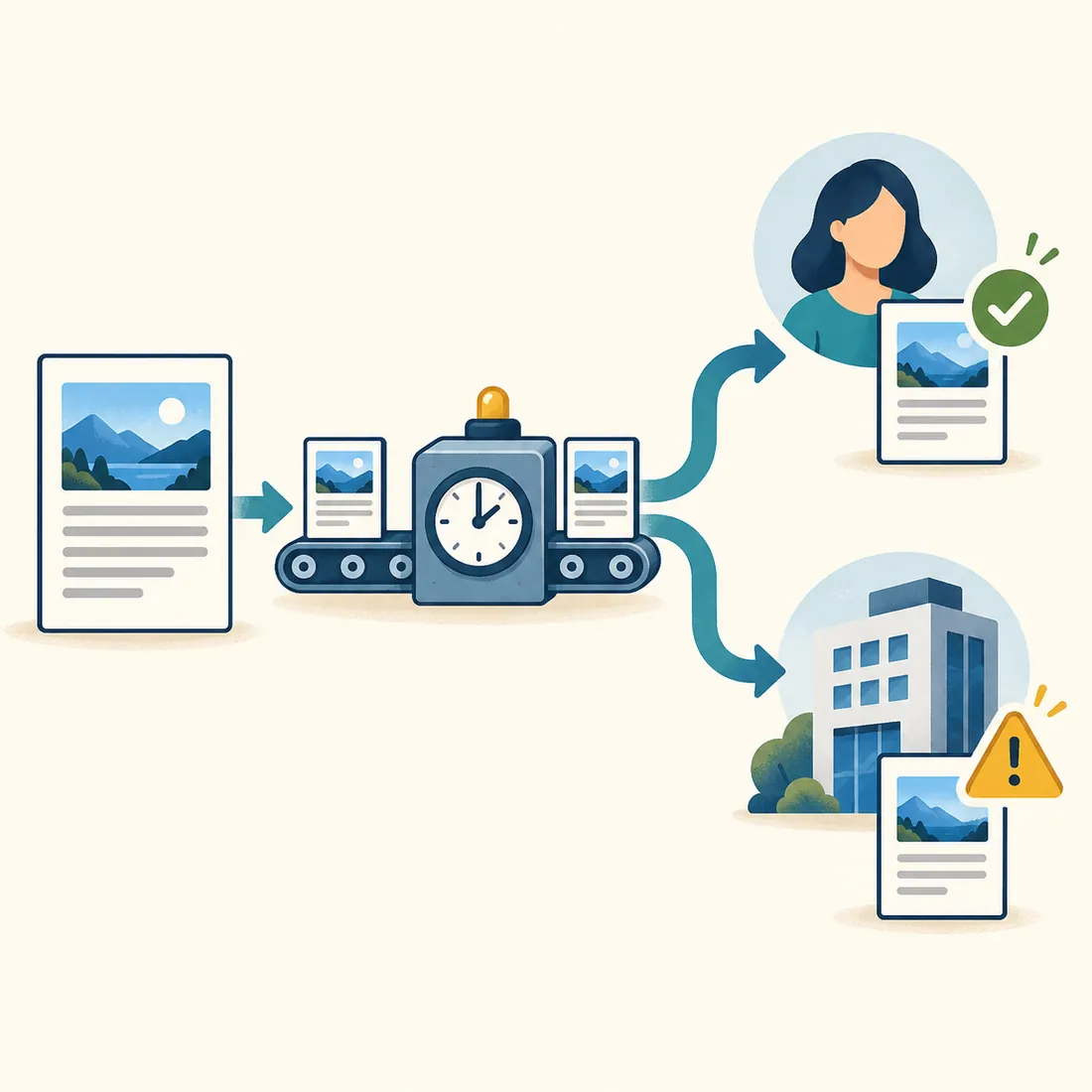
Exemple illustré : le profil reçoit la publication, mais la page d’entreprise demande une intervention. Une réussite ne confirme pas les deux destinations.
Une image de galerie peut aussi changer votre site.
Quand l’extension choisit une image de la galerie, elle l’attribue aussi comme image mise en avant de l’article WordPress. La même photo peut donc apparaître sur LinkedIn et dans les listes d’articles du site.
La galerie parcourt les images configurées dans l’ordre, puis recommence. La rotation n’avance pas lorsqu’une image mise en avant ou une image du contenu est prioritaire. Une nouvelle tentative peut sélectionner une autre image de galerie.
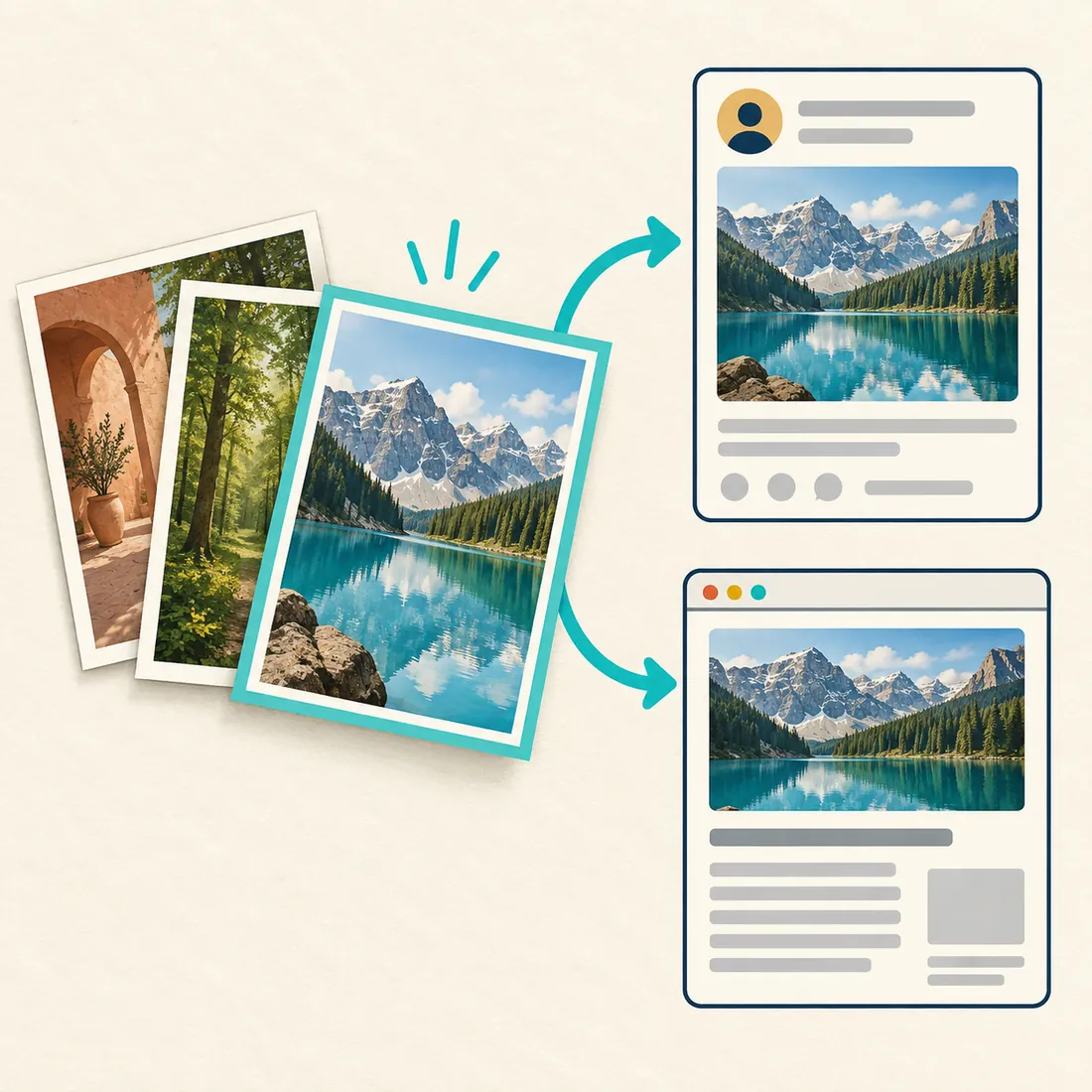
La photo choisie sert à deux endroits : la publication sociale et l’article du site. Constituez votre galerie en tenant compte de ces deux usages.
Décidez quelle image passe en premier
Image mise en avant d’abord
Conservez l’image mise en avant si elle existe. À défaut, utilisez la première image du contenu, puis la galerie, puis l’image par défaut configurée ou le logo du site.
Galerie d’abord
Utilisez d’abord l’image suivante de la galerie. Si elle est indisponible, essayez l’image mise en avant, la première image du contenu, puis l’image par défaut ou le logo du site.
Galerie uniquement
Utilisez l’image de galerie sélectionnée et ignorez le partage si elle est indisponible. Ce mode ne la remplace pas par une image par défaut ou un logo. Si l’envoi de l’image échoue après sa sélection, le texte peut néanmoins être publié seul.
Donnez à la publication son propre résumé
Rédigez un extrait WordPress lorsque la publication LinkedIn mérite une entrée en matière plus directe que le début de l’article. Sans extrait, l’extension prépare le texte à partir de l’article, retire le balisage et conserve les paragraphes.
Utilisez
{title}, {excerpt} et {author} dans votre modèle. Par exemple : le titre, une ligne vide, l’extrait, puis le nom de l’auteur. Le texte complet est ramené à 3 000 caractères si nécessaire.Choisissez la suite du parcours de lecture
L’extension n’ajoute automatiquement ni l’URL de l’article, ni un aperçu de lien, ni un premier commentaire. Le modèle n’a pas de champ
{url}. Ajoutez vous-même les liens utiles et choisissez la forme adaptée au sujet. Aucun format ne garantit la portée.LinkedIn indique une limite de 3 000 caractères par publication. Placez l’essentiel au début pour le préserver en cas de raccourcissement.
Connectez, configurez, puis vérifiez une publication réelle
Il vous faut WordPress 5.4 ou ultérieur, PHP 7.4 ou ultérieur et une application de développement LinkedIn disposant des produits et autorisations nécessaires à la destination. LinkedIn contrôle cet accès ; installer l’extension ne l’accorde pas.
1. Connectez le bon compte
Ouvrez Réglages → Autoposter for LinkedIn. Saisissez l’identifiant et le secret client. Enregistrez dans votre application LinkedIn l’URL de redirection exacte affichée par l’extension. Connectez le compte autorisé à publier à la destination choisie.
2. Choisissez les destinations et le contenu
Sélectionnez le profil, la page d’entreprise ou les deux, puis enregistrez les langues permises pour chacun. Choisissez les types de contenu, le mode d’image et le modèle de texte. La page nécessite un rôle autorisé et
w_organization_social ; le profil nécessite w_member_social.3. Publiez un article admissible
Le partage entre en file d’attente lorsque l’article passe au statut publié. Modifier un article publié ne le partage pas à nouveau ; changer les langues ne repartage pas non plus les anciens articles. Les tâches utilisent les choix en vigueur au moment de leur exécution. La case d’exclusion dans l’éditeur permet de garder un article hors de LinkedIn.
4. Lisez le résultat de chaque destination
Vérifiez la file d’attente, la tentative enregistrée et la publication LinkedIn. Les installations existantes acceptent d’abord toutes les langues configurées sur le site. Enregistrez une sélection explicite pour exclure les langues ajoutées ensuite. Reconnectez le compte si l’extension signale une connexion expirée ou inutilisable.
Les administrateurs utilisant l’API Abilities de WordPress peuvent consulter
linkedin-autoposter/get-status et linkedin-autoposter/get-post-status. Ces fonctions lisent le diagnostic sans envoyer de publications.Consultez la documentation officielle de l’API Posts de LinkedIn pour les autorisations. Les identifiants et jetons sont stockés dans la base WordPress. Le texte et l’image sélectionnés sont envoyés à LinkedIn pour le partage.
Intégrez le partage à votre publication
Installez l’extension, choisissez vos images et votre modèle de texte avec soin, puis vérifiez le site et LinkedIn après le premier partage.