
PLUGIN WORDPRESS
Publiquem o artigo. Preparem a atualização no LinkedIn.
Juntem a partilha no LinkedIn à publicação no WordPress. Escolham um perfil, uma página de empresa ou ambos. Definam os idiomas que cada destino deve receber e verifiquem o respetivo resultado.

Escolham os idiomas. Verifiquem os dois resultados.
Selecionem os idiomas dos artigos separadamente para o perfil e a página de empresa. Por exemplo, podem enviar artigos em português e inglês para o perfil, mas apenas em inglês para a página. Estas opções filtram o conteúdo do WordPress; não alteram os idiomas do perfil do LinkedIn.
Os artigos elegíveis passam por uma fila em segundo plano. O perfil e a página são destinos independentes: a publicação pode resultar num deles e falhar no outro. Verifiquem cada resultado: o estado global de sucesso indica que pelo menos um destino recebeu a atualização.
O Polylang fornece o idioma atribuído a cada artigo. Sem Polylang, é usado o idioma do site WordPress. Os idiomas excluídos e os artigos sem idioma Polylang são ignorados antes da escolha da imagem, sem novas tentativas. Se não selecionarem nenhum idioma, a partilha para esse destino fica em pausa.
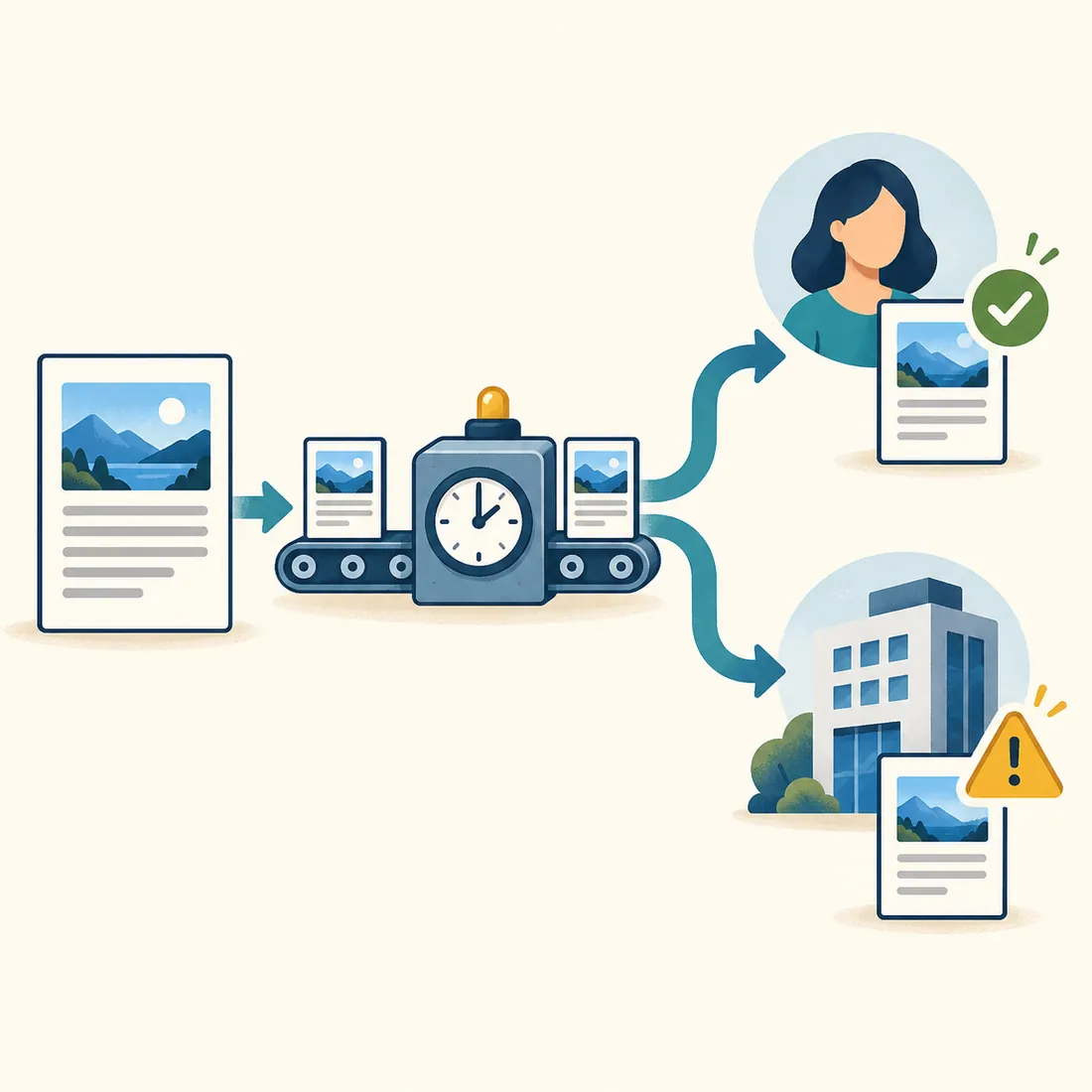
Exemplo ilustrado: o perfil recebe a atualização, mas a página de empresa precisa de atenção. Um resultado positivo não confirma os dois destinos.
Escolher uma imagem da galeria também pode alterar o site.
Quando o plugin escolhe uma imagem da galeria, define-a também como imagem de destaque do artigo no WordPress. A mesma fotografia pode aparecer na atualização do LinkedIn e nas listas de artigos do site.
A galeria percorre as imagens configuradas por ordem e depois recomeça. A rotação não avança quando a imagem de destaque ou uma imagem do conteúdo tem prioridade. Uma nova tentativa pode escolher outra imagem da galeria.
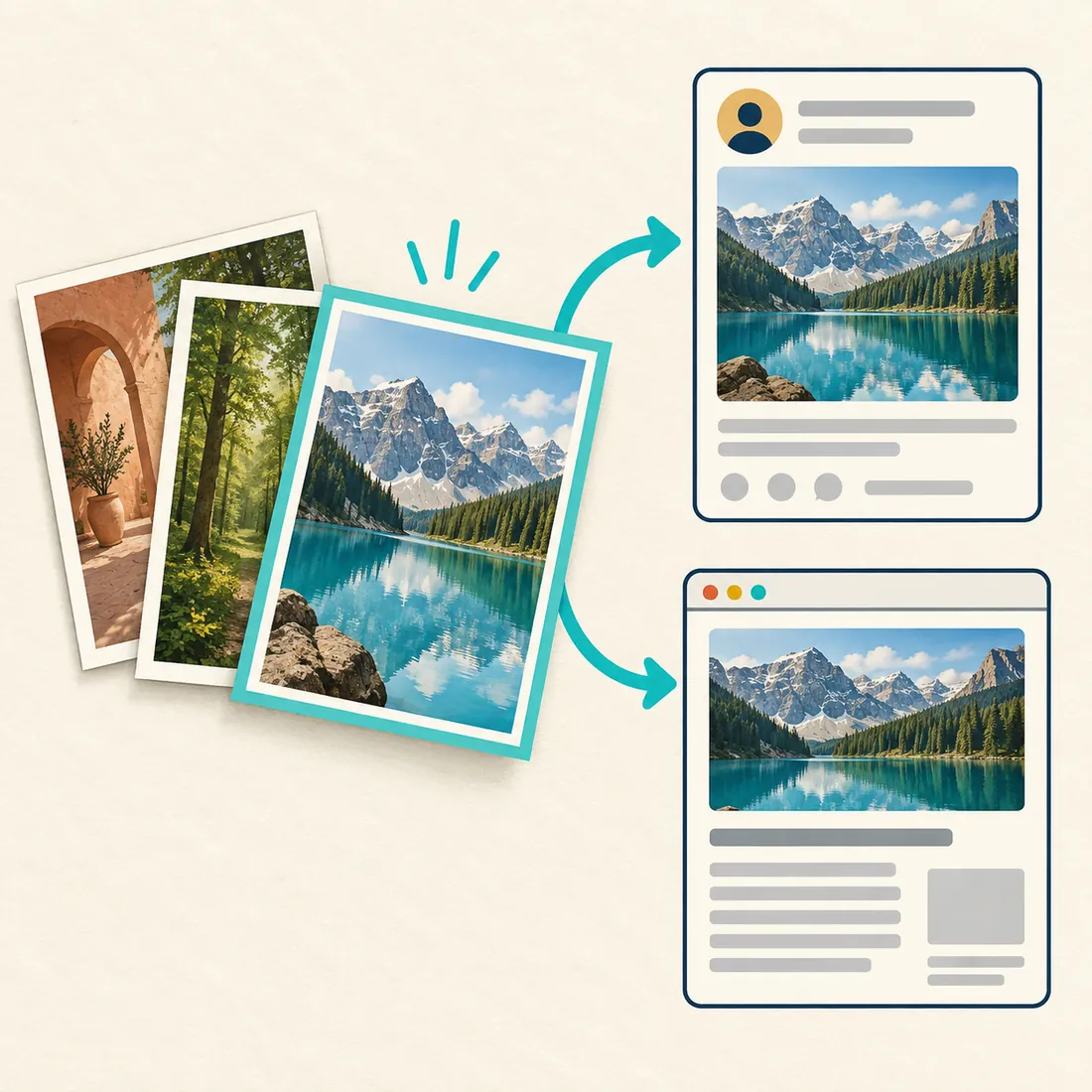
A fotografia escolhida é usada em dois locais: na publicação social e no artigo do site. Tenham ambos em conta ao preparar a galeria.
Definam a imagem que tem prioridade
Imagem de destaque primeiro
Mantenham a imagem de destaque do artigo, se estiver disponível. Caso contrário, é usada a primeira imagem do conteúdo, depois a galeria e, por fim, a imagem predefinida ou o logótipo do site.
Galeria primeiro
Usem primeiro a imagem seguinte da galeria. Se não estiver disponível, seguem-se a imagem de destaque, a primeira imagem do conteúdo e a imagem predefinida ou o logótipo.
Apenas galeria
Usem a imagem escolhida na galeria e ignorem a partilha se ela não estiver disponível. Este modo não a substitui por uma imagem predefinida ou um logótipo. Se o carregamento falhar depois da seleção, a atualização pode ainda ser publicada apenas como texto.
Deem à atualização um resumo próprio
Escrevam um excerto manual no WordPress quando o LinkedIn precisar de uma abertura mais direta do que o início do artigo. Sem excerto, o plugin prepara o texto a partir do artigo, retira a marcação e conserva os parágrafos.
Usem
{title}, {excerpt} e {author} no modelo. Por exemplo: título, linha em branco, excerto e nome do autor. O texto completo é reduzido a 3 000 caracteres quando necessário.Decidam qual é o próximo passo do leitor
O plugin não acrescenta automaticamente o URL do artigo, uma pré-visualização da ligação ou um primeiro comentário. O modelo não tem o campo
{url}. Acrescentem as ligações necessárias e escolham a forma adequada ao artigo. Nenhum formato garante alcance.O LinkedIn indica um limite de 3 000 caracteres por publicação. Coloquem a ideia principal no início para a preservar se o texto for encurtado.
Liguem a conta, configurem e verifiquem uma publicação real
São necessários WordPress 5.4 ou posterior, PHP 7.4 ou posterior e uma aplicação de desenvolvimento LinkedIn com os produtos e permissões exigidos pelo destino. O LinkedIn decide o acesso; instalar o plugin não o concede.
1. Liguem a conta certa
Abram Definições → Autoposter for LinkedIn. Introduzam o ID e o segredo do cliente. Registem na aplicação LinkedIn o URL de redirecionamento exato apresentado pelo plugin. Liguem a conta autorizada a publicar no destino escolhido.
2. Escolham os destinos e o conteúdo
Selecionem o perfil, a página de empresa ou ambos e guardem os idiomas permitidos para cada um. Escolham os tipos de conteúdo, o modo de imagem e o modelo de texto. A página exige uma função autorizada e
w_organization_social; o perfil exige w_member_social.3. Publiquem um artigo elegível
A partilha entra na fila quando o artigo passa ao estado publicado. Editar um artigo publicado não volta a partilhá-lo. Alterar os idiomas também não partilha artigos antigos. As tarefas usam as opções em vigor no momento da execução. A caixa de exclusão no editor permite manter um artigo fora do LinkedIn.
4. Leiam o resultado de cada destino
Verifiquem a fila, a tentativa registada e a atualização no LinkedIn. As instalações existentes permitem inicialmente todos os idiomas configurados no site. Guardem escolhas explícitas para excluir os idiomas acrescentados depois. Voltem a ligar a conta se o plugin indicar que a ligação expirou ou não pode ser usada.
Os administradores com WordPress Abilities API podem consultar
linkedin-autoposter/get-status e linkedin-autoposter/get-post-status. Estas funções leem o diagnóstico sem enviar publicações.Consultem as permissões na documentação oficial da LinkedIn Posts API. As credenciais e os tokens ficam na base de dados do WordPress. O texto e a imagem selecionados são enviados para o LinkedIn para partilha.
Façam da partilha uma parte da publicação
Instalem o plugin, escolham as imagens e o modelo de texto com cuidado e verifiquem o site e o LinkedIn após a primeira partilha.