
WORDPRESS-PLUGIN
Udgiv artiklen. Gør LinkedIn-opslaget klar.
Lad deling på LinkedIn følge jeres udgivelse i WordPress. Vælg en profil, en virksomhedsside eller begge. Bestem, hvilke sprog hvert mål skal modtage, og kontrollér derefter resultatet for hvert mål.

Vælg sprog. Kontrollér begge resultater.
Vælg indlægssprog separat for profilen og virksomhedssiden. I kan for eksempel dele danske og engelske indlæg på profilen, men kun engelske på virksomhedssiden. Valgene filtrerer WordPress-indhold. De ændrer ikke sprogene på LinkedIn-profilen.
Indlæg, der opfylder betingelserne, behandles i en baggrundskø. Profil og virksomhedsside er separate mål: et opslag kan lykkes på det ene og fejle på det andet. Kontrollér hvert resultat: samlet succes betyder, at mindst ét mål modtog opdateringen.
Polylang angiver det sprog, som hvert indlæg er tildelt. Uden Polylang bruges WordPress-hjemmesidens sprog. Fravalgte sprog og indlæg uden tildelt Polylang-sprog springes over før billedvalget, uden nye forsøg. Hvis ingen sprog vælges, sættes delingen til det mål på pause.
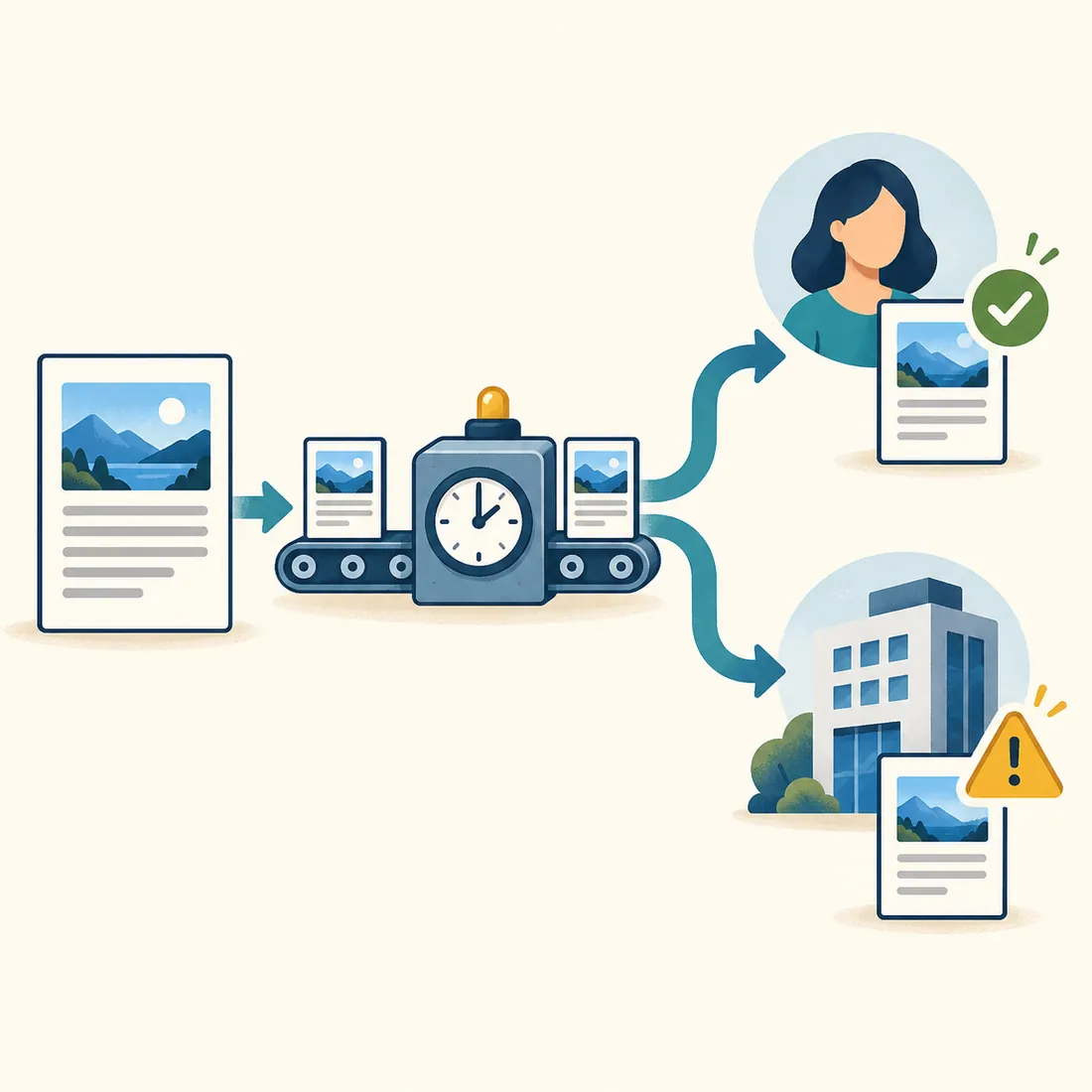
Illustreret eksempel: Profilen modtager opdateringen, men virksomhedssiden kræver opfølgning. Ét vellykket resultat bekræfter ikke begge mål.
Et gallerivalg kan også ændre hjemmesiden.
Når pluginet vælger et galleribillede, bliver det også indlæggets fremhævede billede i WordPress. Det samme foto kan derfor vises i LinkedIn-opslaget og i hjemmesidens artikellister.
Galleriet bruger de valgte billeder i rækkefølge og starter derefter forfra. Rotationen står stille, når et fremhævet billede eller et billede i indholdet har prioritet. Et nyt forsøg kan vælge et andet galleribillede.
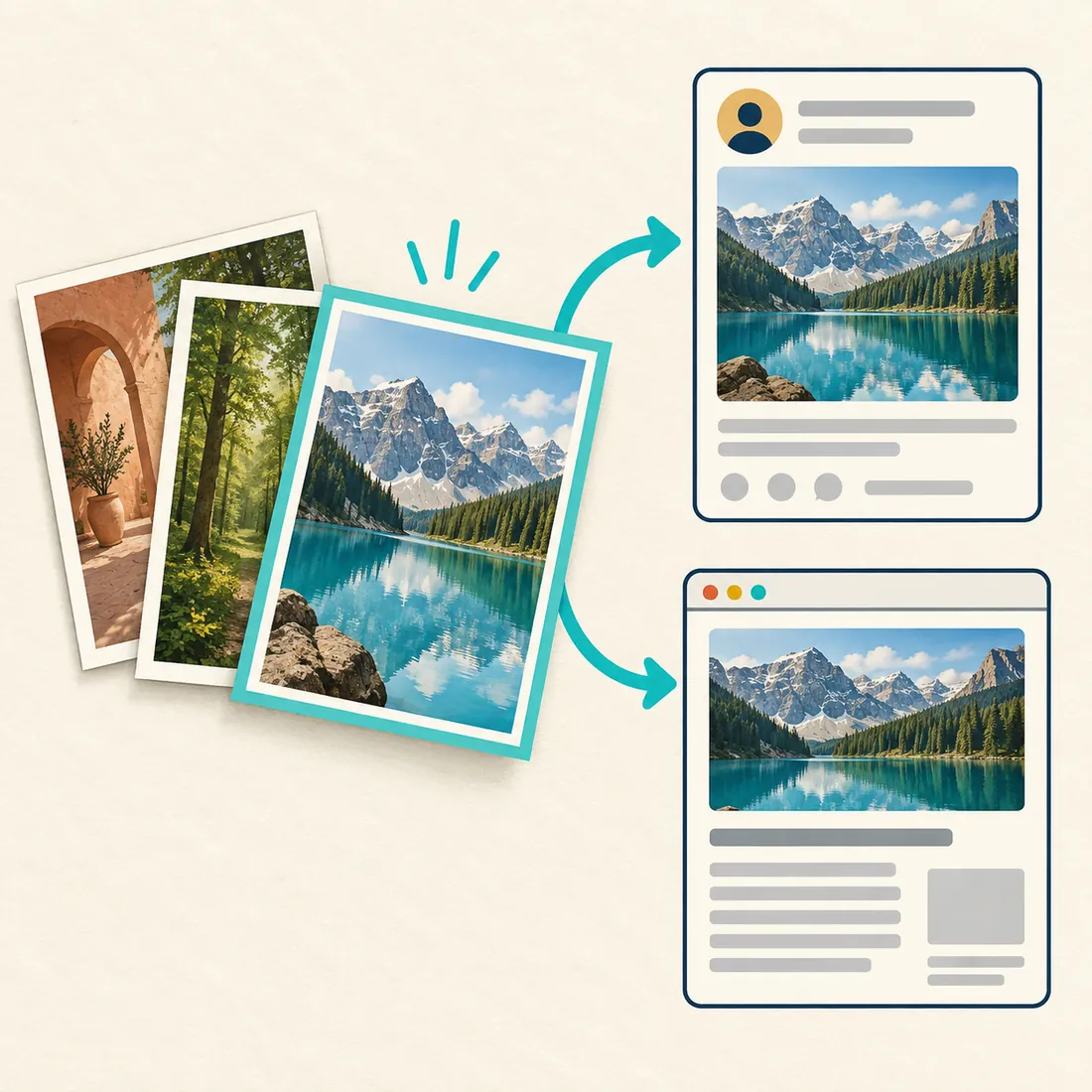
Det valgte foto bruges to steder: i opslaget på sociale medier og i artiklen på hjemmesiden. Vælg galleriet med begge anvendelser i tankerne.
Bestem, hvilket billede der får prioritet
Fremhævet billede først
Behold indlæggets fremhævede billede, når det findes. Ellers bruges det første billede i indholdet, derefter galleriet og til sidst et valgt standardbillede eller hjemmesidens logo.
Galleri først
Brug næste galleribillede først. Hvis det ikke er tilgængeligt, prøves det fremhævede billede, det første billede i indholdet og til sidst standardbilledet eller logoet.
Kun galleri
Brug det valgte galleribillede, og spring delingen over, hvis det ikke er tilgængeligt. Denne tilstand indsætter ikke et standardbillede eller logo. Hvis billedoverførslen fejler efter valget, kan opslaget stadig udgives som ren tekst.
Giv opslaget sit eget korte resumé
Skriv et manuelt uddrag i WordPress, når LinkedIn-opslaget har brug for en skarpere indledning end artiklens begyndelse. Uden uddrag forbereder pluginet tekst fra artiklen, fjerner opmærkning og bevarer afsnit.
Brug
{title}, {excerpt} og {author} i skabelonen. For eksempel: titel, tom linje, uddrag og forfatterens navn. Hele teksten forkortes til 3.000 tegn efter behov.Bestem læserens næste skridt
Pluginet tilføjer ikke automatisk artiklens URL, en forhåndsvisning af et link eller en første kommentar. Skabelonen har ikke et
{url}-felt. Tilføj selv relevante links, og vælg den form, der passer til opslaget. Ingen form garanterer rækkevidde.LinkedIn angiver en grænse på 3.000 tegn pr. opslag. Placér hovedpointen tidligt, så den bliver bevaret, hvis teksten forkortes.
Tilslut, indstil, og kontrollér et faktisk resultat
I skal bruge WordPress 5.4 eller nyere, PHP 7.4 eller nyere og en LinkedIn-udviklerapp med de produkter og tilladelser, som målet kræver. LinkedIn afgør adgangen. Installation af pluginet giver ikke disse tilladelser.
1. Tilslut den rigtige konto
Åbn Indstillinger → Autoposter for LinkedIn. Angiv klient-ID og klienthemmelighed. Registrér den nøjagtige omdirigeringsadresse fra pluginet i LinkedIn-appen. Tilslut den konto, der må udgive på det valgte mål.
2. Vælg mål og indhold
Vælg profil, virksomhedsside eller begge, og gem tilladte sprog for hvert mål. Vælg indholdstyper, billedtilstand og tekstskabelon. Virksomhedssiden kræver en godkendt siderolle og
w_organization_social; profilen kræver w_member_social.3. Udgiv et egnet indlæg
Delingen sættes i kø, når indlægget får status som udgivet. Redigering af et udgivet indlæg deler det ikke igen. Ændrede sprogvalg deler heller ikke gamle indlæg på ny. Køjob bruger de valg, der gælder, når de kører. Brug afkrydsningsfeltet i editoren til at holde et indlæg væk fra LinkedIn.
4. Læs resultatet for hvert mål
Kontrollér køen, det registrerede forsøg og LinkedIn-opslaget. Eksisterende installationer tillader først alle sprog, der er sat op på hjemmesiden. Gem konkrete valg for at udelukke sprog, som tilføjes senere. Tilslut igen, når pluginet melder, at forbindelsen er udløbet eller ikke kan bruges.
Administratorer med WordPress Abilities API kan læse
linkedin-autoposter/get-status og linkedin-autoposter/get-post-status. Funktionerne læser diagnostik og sender ikke opslag.Læs om tilladelser i den officielle dokumentation for LinkedIn Posts API. Loginoplysninger og adgangstokens gemmes i WordPress-databasen. Den valgte tekst og det valgte billede sendes til LinkedIn til deling.
Lad deling følge udgivelsen
Installér pluginet, vælg billeder og tekstskabelon med omtanke, og kontrollér både hjemmesiden og LinkedIn efter første deling.