
WORDPRESS-INNSTIKK
Publiser artikkelen. Gjør LinkedIn-oppdateringen klar.
La deling på LinkedIn følge publiseringen i WordPress. Velg en profil, en bedriftsside eller begge. Bestem hvilke språk hvert mål skal motta, og kontroller resultatet for hvert mål.

Velg språk. Kontroller begge resultatene.
Velg innleggsspråk separat for profilen og bedriftssiden. Dere kan for eksempel dele engelske og norske innlegg på profilen, men bare engelske på bedriftssiden. Valgene filtrerer WordPress-innhold. De endrer ikke språkene i LinkedIn-profilen.
Innlegg som oppfyller kravene, går gjennom en bakgrunnskø. Profilen og bedriftssiden er separate mål. Ett mål kan lykkes mens det andre feiler. Kontroller resultatet for hvert mål: samlet suksess betyr at minst ett mål mottok oppdateringen.
Polylang oppgir språket som er tildelt hvert innlegg. Uten Polylang brukes WordPress sitt nettstedsspråk. Innlegg på utelatte språk, eller uten tildelt Polylang-språk, blir hoppet over før bildevalg og prøves ikke på nytt. Hvis ingen språk er valgt, settes delingen til dette målet på pause.
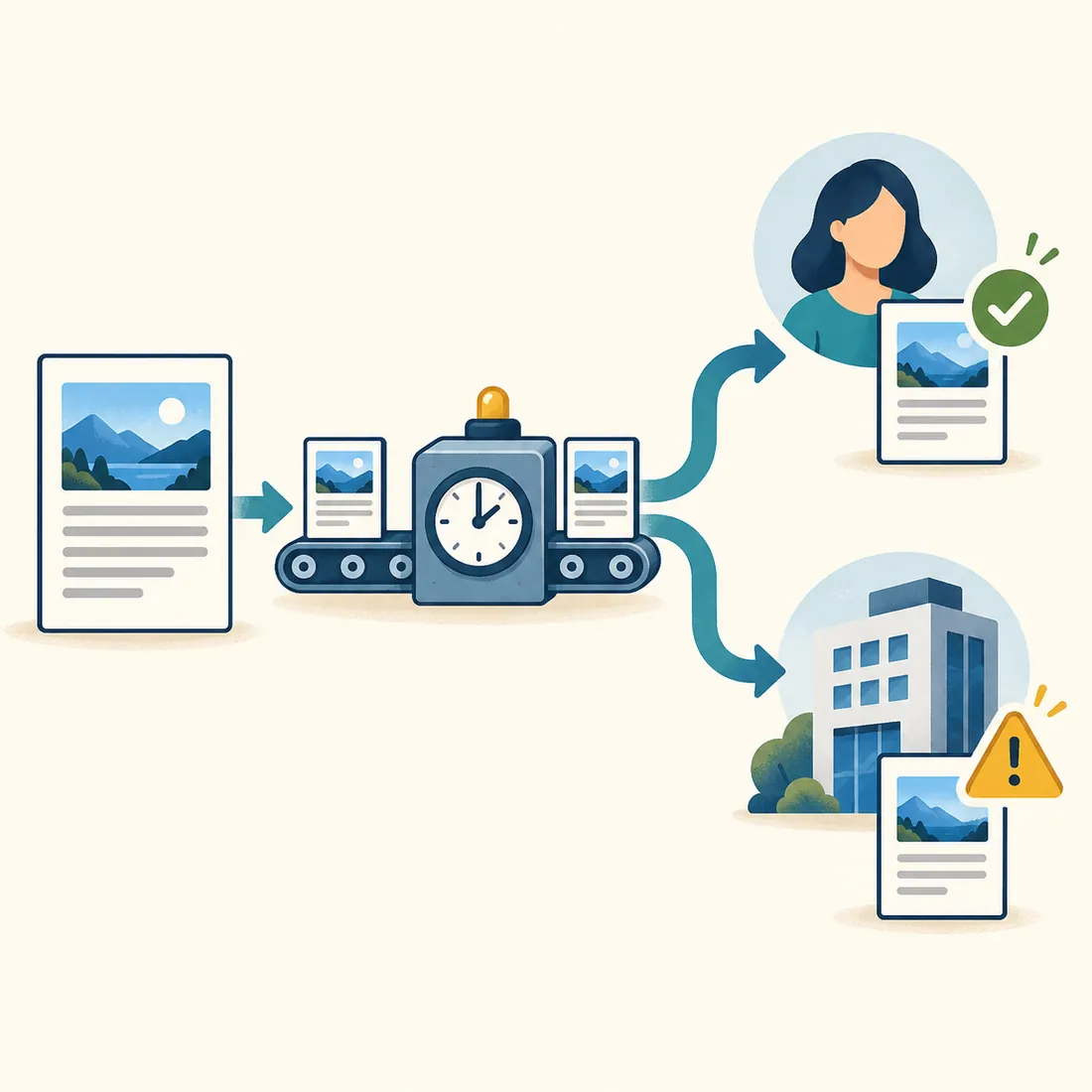
Illustrert eksempel: Profilen mottar oppdateringen, men bedriftssiden trenger oppfølging. Ett vellykket resultat bekrefter ikke begge.
Et bildevalg kan også endre nettstedet.
Når innstikket velger et galleribilde, blir vedlegget også innleggets fremhevede bilde i WordPress. Det samme fotografiet kan derfor vises i LinkedIn-oppdateringen og i nettstedets artikkellister.
Galleriet bruker de valgte bildene i rekkefølge og starter så på nytt. Rotasjonen står stille når et fremhevet bilde eller et bilde fra innholdet har prioritet. Et nytt delingsforsøk kan velge et annet galleribilde.
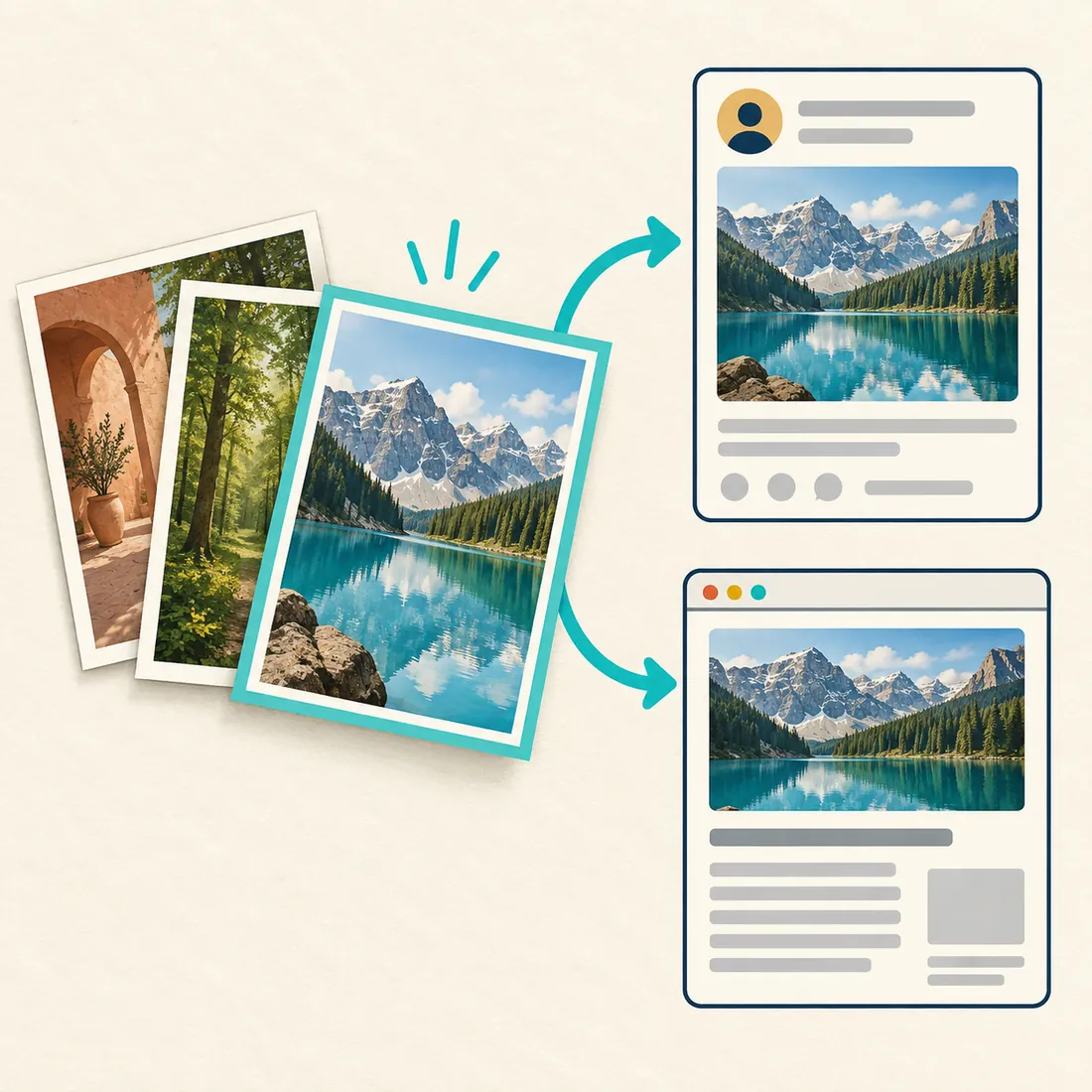
Det valgte fotografiet brukes to steder: i LinkedIn-oppdateringen og i artikkelen på nettstedet. Velg galleriet med begge i tankene.
Bestem hvilket bilde som får prioritet
Fremhevet bilde først
Behold innleggets fremhevede bilde når det finnes. Bruk ellers første bilde i innholdet, deretter galleriet og til slutt et valgt standardbilde eller nettstedslogoen.
Galleri først
Bruk neste galleribilde først. Hvis det ikke er tilgjengelig, prøves fremhevet bilde, første bilde i innholdet og til slutt valgt standardbilde eller nettstedslogo.
Bare galleri
Bruk det valgte galleribildet. Hopp over deling hvis bildet ikke er tilgjengelig. Denne modusen setter ikke inn et standardbilde eller en logo. Hvis bildeopplastingen feiler etter bildevalget, kan oppdateringen likevel bli publisert som ren tekst.
Gi oppdateringen et eget, kort sammendrag
Skriv et manuelt utdrag i WordPress når LinkedIn-oppdateringen trenger en tydeligere innledning enn artikkelens åpning. Uten utdrag klargjør innstikket tekst fra artikkelen. Det fjerner formatering og bevarer avsnitt.
Bruk
{title}, {excerpt} og {author} i malen. Et eksempel er tittel, tom linje, utdrag og deretter forfatterens navn. Hele teksten kortes ned til 3000 tegn ved behov.Bestem hvor leseren skal gå videre
Innstikket legger ikke automatisk til artikkelens URL, en lenkeforhåndsvisning eller en første kommentar. Malen har ikke et
{url}-felt. Legg til eventuelle lenker selv, og velg det som passer innlegget. Ingen form garanterer rekkevidde.LinkedIn oppgir en grense på 3000 tegn for innlegg. Legg hovedpoenget tidlig i teksten, slik at det beholdes når teksten kortes ned.
Koble til, velg innstillinger og kontroller et faktisk resultat
Dere trenger WordPress 5.4 eller nyere, PHP 7.4 eller nyere og en LinkedIn-utviklerapp med produktene og tillatelsene som målet krever. LinkedIn avgjør tilgangen. Installasjon av innstikket gir ikke disse tillatelsene.
1. Koble til riktig konto
Åpne Innstillinger → Autoposter for LinkedIn. Oppgi klient-ID og klienthemmelighet. Registrer den nøyaktige omdirigeringsadressen fra innstikket i LinkedIn-appen. Koble til kontoen som kan publisere på det valgte målet.
2. Velg mål og innhold
Velg profilen, bedriftssiden eller begge. Lagre tillatte språk for hvert mål. Velg aktuelle innleggstyper, bildemodus og tekstmal. Bedriftssiden krever en godkjent siderolle og
w_organization_social. Profilen krever w_member_social.3. Publiser et egnet innlegg
Deling legges i kø når innlegget får status som publisert. Redigering av et publisert innlegg utløser ikke ny deling. Endrede språkvalg deler heller ikke gamle innlegg på nytt. Køjobber bruker valgene som gjelder når de kjører. Bruk avkrysningsboksen i redigeringsverktøyet for å holde et innlegg utenfor LinkedIn.
4. Les resultatet for hvert mål
Kontroller køen, det registrerte forsøket og LinkedIn-oppdateringen. Eksisterende installasjoner tillater først alle språk som er satt opp på nettstedet. Lagre konkrete valg for å holde senere språk utenfor. Koble til på nytt når innstikket melder at tilkoblingen er utløpt eller ikke kan brukes.
Administratorer med WordPress Abilities API kan bruke
linkedin-autoposter/get-status og linkedin-autoposter/get-post-status. Funksjonene leser diagnostikk og sender ikke innlegg.Les om tillatelser i den offisielle dokumentasjonen for LinkedIn Posts API. Legitimasjon og tilgangstokener lagres i WordPress-databasen. Valgt tekst og bilde sendes til LinkedIn for deling.
La deling følge publiseringen
Installer innstikket. Velg bilder og tekstmal med omtanke. Kontroller både nettstedet og LinkedIn etter første deling.