
WORDPRESSプラグイン
記事を公開。LinkedInへの投稿も準備。
WordPressでの記事公開に、LinkedInへの共有を組み込みましょう。個人プロフィール、企業ページ、または両方を選び、それぞれに送る記事の言語を指定します。共有後は送信先ごとの結果を確認できます。
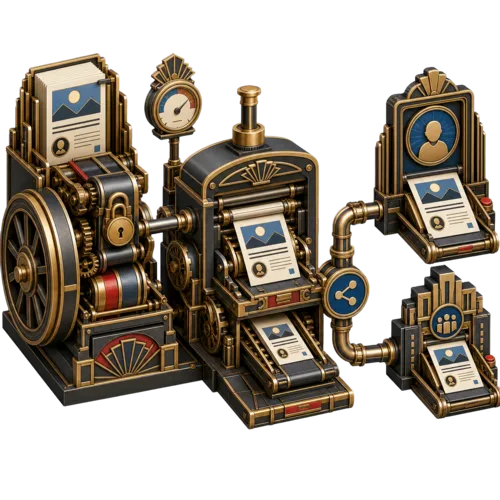
言語を選び、両方の結果を確認。
個人プロフィールと企業ページで、対象となる記事の言語を別々に選べます。例えば、個人プロフィールには日本語と英語の記事を、企業ページには英語の記事だけを送れます。この設定はWordPressのコンテンツを絞り込むもので、LinkedInプロフィールの言語は変更しません。
条件を満たす記事は、バックグラウンドのキューで処理されます。個人プロフィールと企業ページは別々の送信先なので、一方への投稿が成功しても、もう一方は失敗する場合があります。送信先ごとの結果を確認してください。全体の成功ステータスは、少なくとも一方に投稿できたことを示します。
Polylangを使用している場合は、各記事に割り当てられた言語を参照します。使用していない場合はWordPressのサイト言語を使います。対象外の言語やPolylangの言語が未設定の記事は、画像を選ぶ前にスキップされ、再試行されません。言語を一つも選ばなければ、その送信先への共有は停止します。
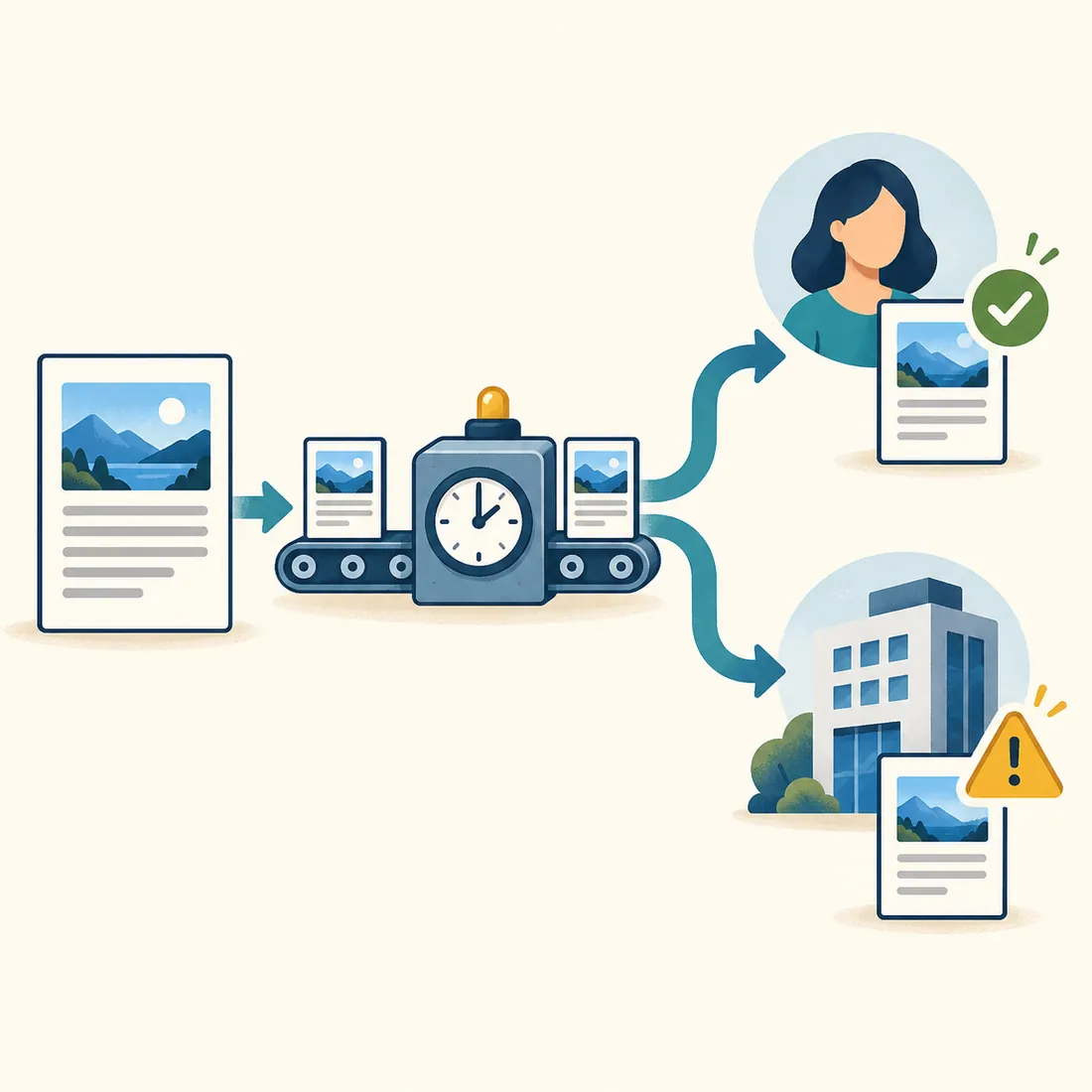
図の例では、個人プロフィールへの投稿は成功していますが、企業ページへの投稿には対応が必要です。一方の成功だけでは、両方への投稿を確認できません。
ギャラリーの画像選択は、サイトにも反映されます。
プラグインがギャラリー画像を選ぶと、その画像をWordPress記事のアイキャッチ画像にも設定します。同じ写真がLinkedInの投稿と、サイトの記事一覧に表示されることがあります。
ギャラリーは設定した画像を順番に使い、最後まで進むと最初に戻ります。アイキャッチ画像や本文中の画像が優先される場合、ギャラリーの順番は進みません。再試行時には別の画像が選ばれることがあります。
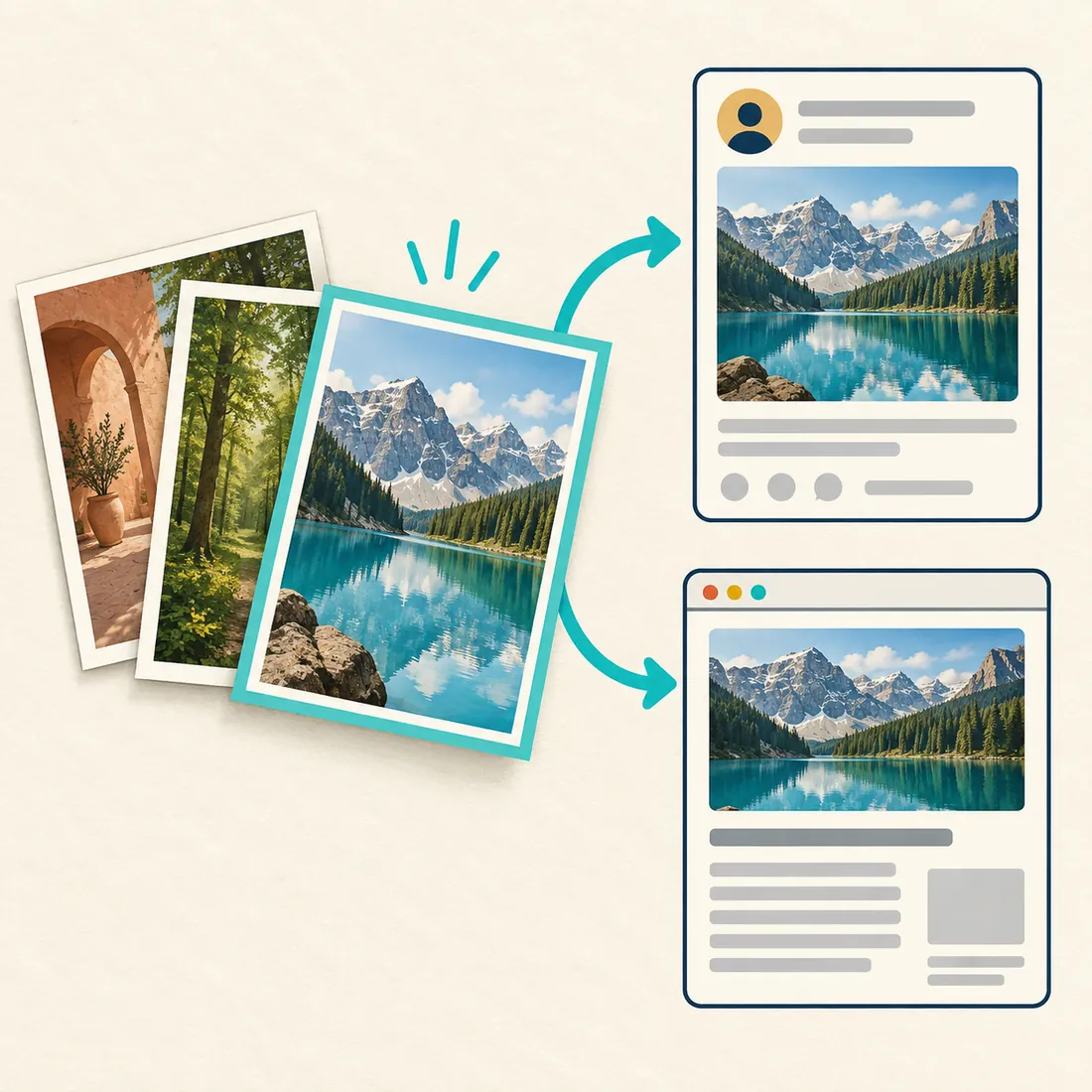
選んだ写真はSNS投稿とサイトの記事という二つの場所で使われます。両方の用途を考えてギャラリーを用意してください。
優先する画像を決める
アイキャッチ画像を優先
記事のアイキャッチ画像があれば使います。なければ、本文中の最初の画像、ギャラリー、設定済みの既定画像またはサイトロゴの順に探します。
ギャラリーを優先
ギャラリーの次の画像を先に使います。利用できなければ、アイキャッチ画像、本文中の最初の画像、既定画像またはサイトロゴの順に探します。
ギャラリーのみ
選択したギャラリー画像を使い、利用できなければ共有をスキップします。このモードでは既定画像やロゴに置き換えません。ただし、画像選択後のアップロードに失敗した場合は、テキストだけで投稿されることがあります。
投稿用の短い要約を用意する
LinkedInでは記事の冒頭より端的な導入文を使いたい場合、WordPressの抜粋を手動で記入してください。抜粋がない場合は、記事本文からマークアップを取り除き、段落を保ったテキストを用意します。
テンプレートでは
{title}、{excerpt}、{author}を使えます。例えば、タイトル、空行、抜粋、著者名の順に配置します。必要に応じて、完成したテキスト全体を3,000文字に短縮します。読者に次にしてほしいことを決める
記事URL、リンクプレビュー、最初のコメントは自動で追加しません。テンプレートに
{url}欄はありません。必要なリンクは自身で追加し、記事に合う方法を選んでください。どの形式でもリーチは保証されません。LinkedInは投稿の上限を3,000文字としています。短縮されても要点が残るよう、重要な内容は前半に置いてください。
接続と設定を済ませ、実際の投稿を確認する
WordPress 5.4以降、PHP 7.4以降、および送信先に必要な製品と権限を利用できるLinkedIn開発者アプリが必要です。アクセスを認めるかどうかはLinkedInが決めます。プラグインをインストールするだけでは権限を取得できません。
1. 適切なアカウントを接続
「設定 → Autoposter for LinkedIn」を開き、クライアントIDとクライアントシークレットを入力します。プラグインが示すリダイレクトURLを、そのままLinkedInアプリに登録してください。目的の送信先に投稿する権限を持つアカウントを接続します。
2. 送信先と内容を選択
個人プロフィール、企業ページ、または両方を選び、送信先ごとに許可する言語を保存します。対象の投稿タイプ、画像モード、テキストテンプレートも設定してください。企業ページには投稿可能なページ権限と
w_organization_social、個人プロフィールにはw_member_socialが必要です。3. 条件を満たす記事を公開
記事が公開状態になると共有がキューに入ります。公開済み記事を編集しても再共有されません。言語の選択を変えても過去の記事は再共有されません。キューの処理では実行時点の設定を使います。LinkedInに出したくない記事は、エディターの除外チェックボックスを使ってください。
4. 送信先ごとの結果を確認
キュー、記録された試行、LinkedIn上の投稿を確認します。既存のインストールでは、最初はサイトに設定済みの全言語が許可されます。後から追加する言語を対象外にするには、言語を明示的に選んで保存してください。接続の期限切れや利用不能が表示されたら、再接続します。
WordPress Abilities APIを使う管理者は、
linkedin-autoposter/get-statusとlinkedin-autoposter/get-post-statusで状態を確認できます。これらは診断情報を読むだけで、投稿を送信しません。権限の詳細はLinkedIn Posts APIの公式ドキュメントをご覧ください。認証情報とトークンはWordPressデータベースに保存され、選択したテキストと画像は共有のためにLinkedInへ送られます。
共有を、記事公開の流れに組み込む
プラグインをインストールし、画像とテキストテンプレートを選びましょう。初回の共有後は、サイトとLinkedInの両方を確認してください。