
WORDPRESS-TILLÄGG
Publicera artikeln. Förbered uppdateringen för LinkedIn.
Låt delning på LinkedIn följa er publicering i WordPress. Välj en profil, en företagssida eller båda. Bestäm vilka språk varje mål ska ta emot och kontrollera sedan resultatet för varje mål.

Välj språk. Kontrollera båda resultaten.
Välj inläggens språk separat för profilen och företagssidan. Ni kan till exempel dela svenska och engelska inlägg på profilen, men bara engelska på företagssidan. Valen filtrerar WordPress-innehåll; de ändrar inte språken i LinkedIn-profilen.
Inlägg som uppfyller villkoren behandlas i en bakgrundskö. Profilen och företagssidan är separata mål: publiceringen kan lyckas på det ena och misslyckas på det andra. Kontrollera varje mål: en samlad status som visar att delningen lyckades betyder att minst ett mål fick uppdateringen.
Polylang anger språket som har tilldelats varje inlägg. Utan Polylang används WordPress webbplatsspråk. Uteslutna språk och inlägg utan tilldelat Polylang-språk hoppas över före bildvalet, utan nya försök. Om inga språk väljs pausas delningen till det målet.
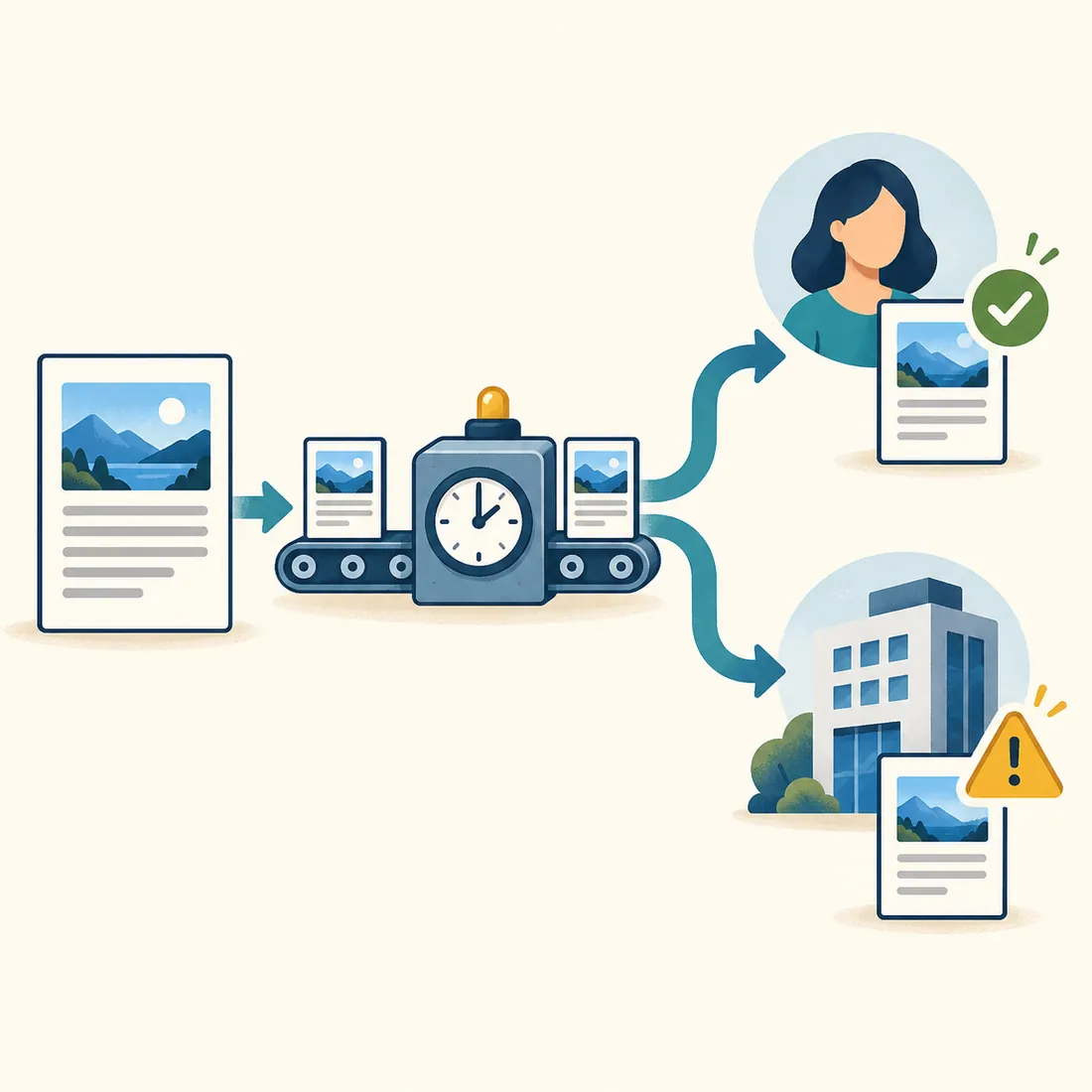
Illustrerat exempel: profilen får uppdateringen, men företagssidan behöver åtgärdas. Ett lyckat resultat bekräftar inte båda målen.
Ett gallerival kan också ändra webbplatsen.
När tillägget väljer en galleribild blir den även inläggets utvalda bild i WordPress. Samma foto kan därför visas i LinkedIn-uppdateringen och i webbplatsens artikellistor.
Galleriet använder de valda bilderna i ordning och börjar sedan om. Rotationen står stilla när en utvald bild eller en bild i innehållet har företräde. Ett nytt försök kan välja en annan galleribild.
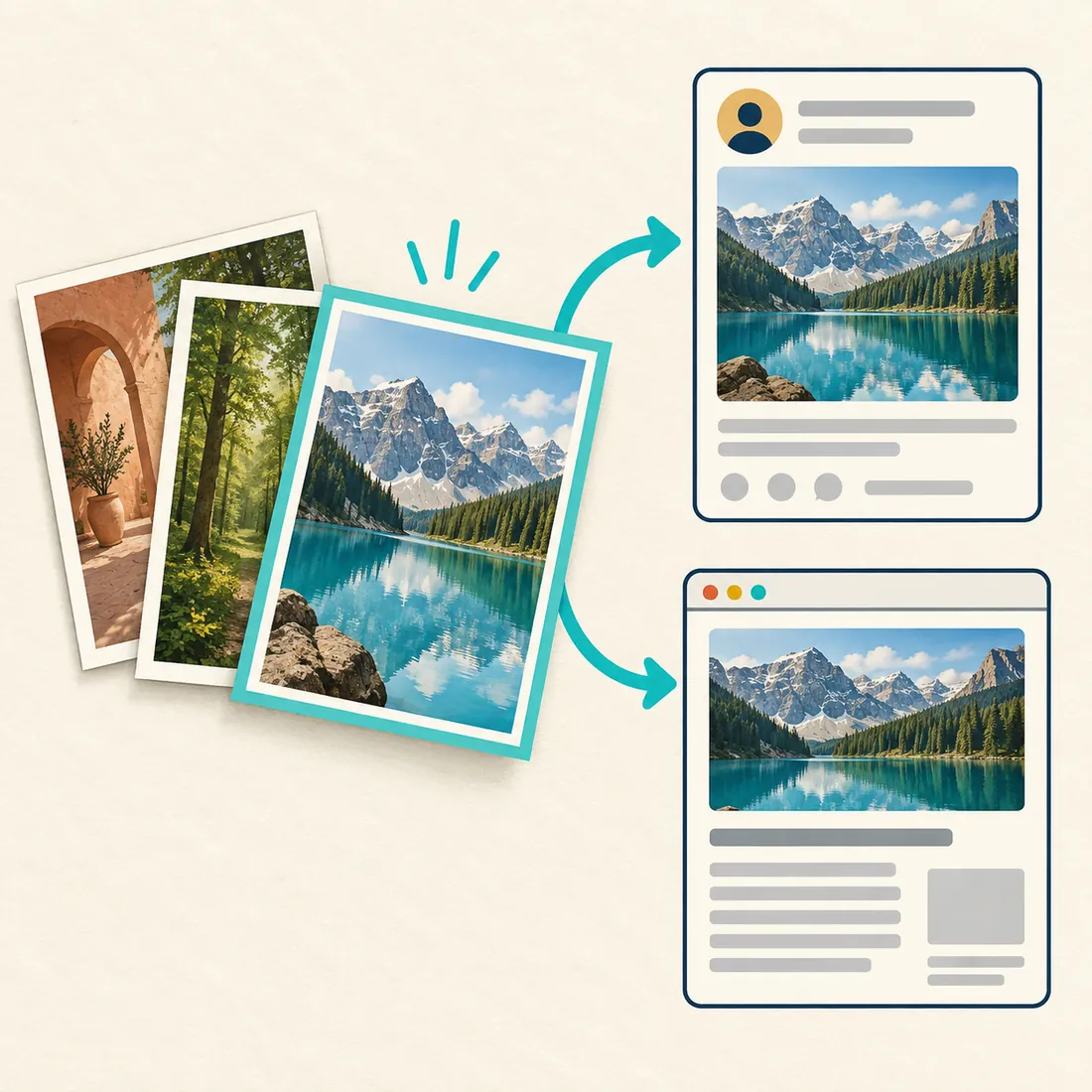
Det valda fotot används på två ställen: i den sociala uppdateringen och i artikeln på webbplatsen. Välj galleriet med båda användningarna i åtanke.
Bestäm vilken bild som får företräde
Utvald bild först
Behåll inläggets utvalda bild när den finns. Annars används den första bilden i innehållet, därefter galleriet och till sist en angiven standardbild eller webbplatsens logotyp.
Galleri först
Använd nästa galleribild först. Om den saknas prövas den utvalda bilden, den första bilden i innehållet och sedan standardbilden eller logotypen.
Bara galleri
Använd den valda galleribilden och hoppa över delningen om den inte är tillgänglig. Det här läget sätter inte in en standardbild eller logotyp. Om bilduppladdningen misslyckas efter valet kan uppdateringen ändå publiceras som enbart text.
Ge uppdateringen en egen kort sammanfattning
Skriv ett manuellt utdrag i WordPress när LinkedIn-uppdateringen behöver en tydligare inledning än artikelns början. Utan utdrag förbereder tillägget text från artikeln, tar bort uppmärkning och behåller styckebrytningarna.
Använd
{title}, {excerpt} och {author} i mallen. Exempel: rubrik, tom rad, utdrag och författarens namn. Hela texten kortas till 3 000 tecken vid behov.Bestäm läsarens nästa steg
Tillägget lägger inte automatiskt till artikelns URL, en länkförhandsvisning eller en första kommentar. Mallen har inget
{url}-fält. Lägg själva till eventuella länkar och välj det som passar inlägget. Ingen utformning garanterar räckvidd.LinkedIn anger en gräns på 3 000 tecken per inlägg. Placera huvudpoängen tidigt så att den finns kvar om texten kortas.
Anslut, konfigurera och kontrollera ett faktiskt resultat
Ni behöver WordPress 5.4 eller senare, PHP 7.4 eller senare och en LinkedIn-utvecklarapp med de produkter och behörigheter som målet kräver. LinkedIn avgör tillgången; installationen av tillägget ger inte dessa behörigheter.
1. Anslut rätt konto
Öppna Inställningar → Autoposter for LinkedIn. Ange klient-ID och klienthemlighet. Registrera den exakta omdirigeringsadress som tillägget visar i LinkedIn-appen. Anslut kontot som får publicera till det valda målet.
2. Välj mål och innehåll
Välj profilen, företagssidan eller båda och spara tillåtna språk för varje mål. Välj innehållstyper, bildläge och textmall. Företagssidan kräver en behörig sidroll och
w_organization_social; profilen kräver w_member_social.3. Publicera ett lämpligt inlägg
Delningen läggs i kö när inlägget får statusen publicerat. Redigering av ett publicerat inlägg delar det inte igen. Ändrade språkval delar inte heller gamla inlägg på nytt. Köjobb använder valen som gäller när de körs. Använd kryssrutan i redigeraren för att undanta ett inlägg från LinkedIn.
4. Läs resultatet för varje mål
Kontrollera kön, det registrerade försöket och LinkedIn-uppdateringen. Befintliga installationer tillåter först alla konfigurerade webbplatsspråk. Spara uttryckliga val för att utesluta språk som läggs till senare. Anslut på nytt när tillägget rapporterar en utgången eller oanvändbar anslutning.
Administratörer med WordPress Abilities API kan läsa
linkedin-autoposter/get-status och linkedin-autoposter/get-post-status. Funktionerna läser diagnostik och skickar inga inlägg.Läs om behörigheter i den officiella dokumentationen för LinkedIn Posts API. Inloggningsuppgifter och åtkomsttoken sparas i WordPress-databasen. Vald text och bild skickas till LinkedIn för delning.
Låt delning bli en del av publiceringen
Installera tillägget, välj bilder och textmall med omsorg och kontrollera både webbplatsen och LinkedIn efter den första delningen.