
PLUGIN WORDPRESS
Pubblicate l’articolo. Preparate il suo aggiornamento LinkedIn.
Fate seguire alla pubblicazione in WordPress la condivisione su LinkedIn. Scegliete un profilo, una pagina aziendale o entrambi. Decidete quali lingue deve ricevere ciascuna destinazione e controllate i risultati.

Scegliete le lingue. Verificate entrambi gli esiti.
Selezionate le lingue degli articoli separatamente per il profilo e la pagina aziendale. Potete, per esempio, inviare al profilo articoli in italiano e inglese, ma alla pagina solo quelli in inglese. Le scelte filtrano i contenuti WordPress; non modificano le lingue del profilo LinkedIn.
Gli articoli idonei passano attraverso una coda in background. Profilo e pagina sono destinazioni indipendenti: la pubblicazione può riuscire su una e fallire sull’altra. Controllate ogni esito: lo stato complessivo di riuscita indica che almeno una destinazione ha ricevuto l’aggiornamento.
Polylang fornisce la lingua assegnata a ogni articolo. Senza Polylang viene usata la lingua del sito WordPress. Le lingue escluse e gli articoli privi di lingua Polylang vengono ignorati prima di scegliere l’immagine, senza nuovi tentativi. Se non selezionate alcuna lingua, la condivisione verso quella destinazione viene sospesa.
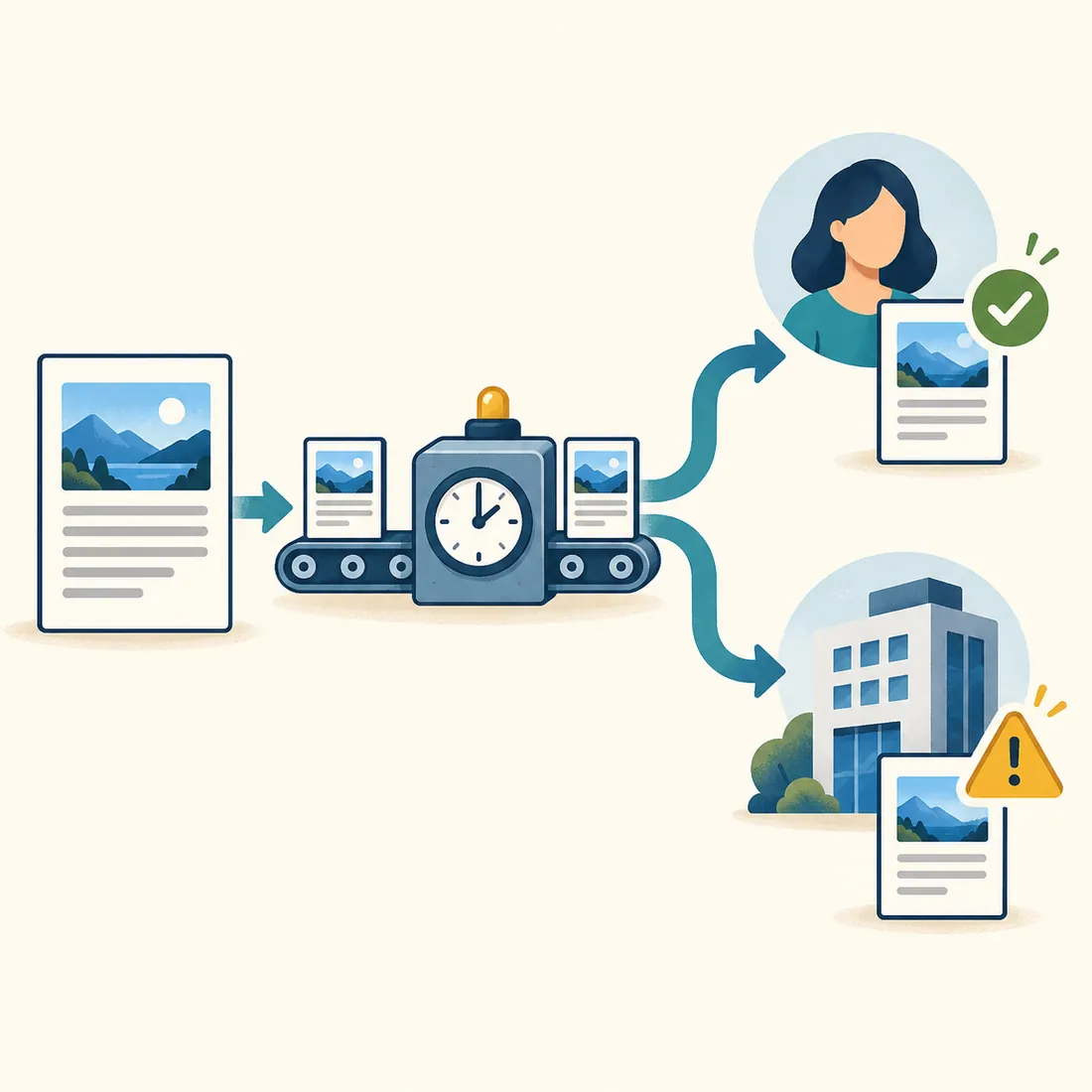
Esempio illustrato: il profilo riceve l’aggiornamento, ma la pagina aziendale richiede attenzione. Un esito positivo non conferma entrambe le destinazioni.
Una foto della galleria può cambiare anche il sito.
Quando il plugin sceglie un’immagine dalla galleria, la imposta anche come immagine in evidenza dell’articolo WordPress. La stessa fotografia può quindi apparire su LinkedIn e negli elenchi di articoli del sito.
La galleria scorre le immagini configurate in ordine, poi ricomincia. La rotazione non avanza quando ha priorità un’immagine in evidenza o presente nel contenuto. Un nuovo tentativo può scegliere un’altra foto della galleria.
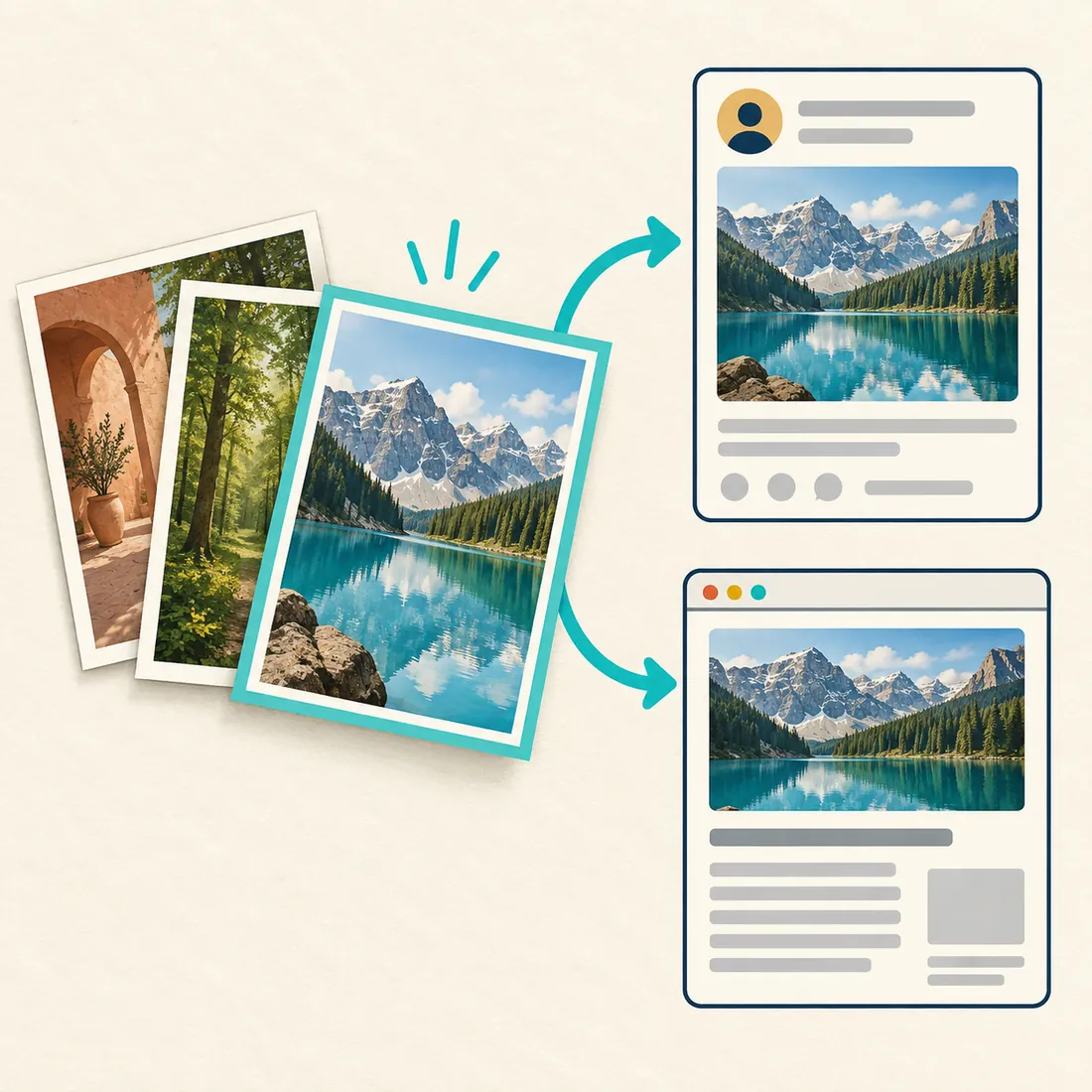
La fotografia scelta viene usata in due punti: nel post social e nell’articolo sul sito. Preparate la galleria pensando a entrambi gli usi.
Decidete quale immagine ha la precedenza
Prima l’immagine in evidenza
Mantenete l’immagine in evidenza, se disponibile. In caso contrario vengono usate la prima immagine nel contenuto, poi la galleria e infine l’immagine predefinita o il logo del sito.
Prima la galleria
Usate prima l’immagine successiva della galleria. Se non è disponibile, si passa all’immagine in evidenza, alla prima nel contenuto e infine all’immagine predefinita o al logo.
Solo galleria
Usate l’immagine selezionata nella galleria e saltate la condivisione se non è disponibile. Questa modalità non la sostituisce con un’immagine predefinita o un logo. Se il caricamento fallisce dopo la scelta, l’aggiornamento può comunque essere pubblicato come solo testo.
Date all’aggiornamento un breve riepilogo dedicato
Scrivete un riassunto manuale in WordPress quando il post LinkedIn richiede un’apertura più incisiva di quella dell’articolo. In assenza di riassunto, il plugin prepara il testo dall’articolo, elimina il markup e conserva i paragrafi.
Usate
{title}, {excerpt} e {author} nel modello. Per esempio: titolo, riga vuota, riassunto e nome dell’autore. Il testo completo viene ridotto a 3.000 caratteri quando necessario.Scegliete il passo successivo per il lettore
Il plugin non aggiunge automaticamente l’URL dell’articolo, un’anteprima del link o un primo commento. Il modello non dispone del campo
{url}. Aggiungete voi gli eventuali link e scegliete la forma adatta all’articolo. Nessun formato garantisce visibilità.LinkedIn indica un limite di 3.000 caratteri per post. Mettete il punto essenziale all’inizio, così rimane anche se il testo viene accorciato.
Collegate, configurate e controllate un risultato reale
Servono WordPress 5.4 o successivo, PHP 7.4 o successivo e un’app per sviluppatori LinkedIn con i prodotti e le autorizzazioni richiesti dalla destinazione. LinkedIn decide l’accesso; installare il plugin non lo concede.
1. Collegate l’account giusto
Aprite Impostazioni → Autoposter for LinkedIn. Inserite ID e segreto client. Registrate nell’app LinkedIn l’esatto URL di reindirizzamento mostrato dal plugin. Collegate l’account autorizzato a pubblicare nella destinazione scelta.
2. Scegliete destinazioni e contenuti
Selezionate profilo, pagina aziendale o entrambi e salvate le lingue ammesse per ciascuno. Scegliete tipi di contenuto, modalità immagini e modello di testo. La pagina richiede un ruolo autorizzato e
w_organization_social; il profilo richiede w_member_social.3. Pubblicate un articolo idoneo
La condivisione entra in coda quando l’articolo passa allo stato pubblicato. Modificare un articolo pubblicato non lo condivide di nuovo; cambiare le lingue non ripubblica i vecchi articoli. Le attività in coda usano le scelte in vigore quando vengono eseguite. La casella di esclusione nell’editor permette di tenere un articolo fuori da LinkedIn.
4. Leggete l’esito di ogni destinazione
Controllate la coda, il tentativo registrato e l’aggiornamento LinkedIn. Le installazioni esistenti consentono inizialmente tutte le lingue configurate sul sito. Salvate una scelta esplicita per escludere quelle aggiunte in seguito. Ricollegate l’account se il plugin segnala una connessione scaduta o inutilizzabile.
Gli amministratori che usano WordPress Abilities API possono consultare
linkedin-autoposter/get-status e linkedin-autoposter/get-post-status. Queste funzioni leggono la diagnostica senza inviare post.Per le autorizzazioni consultate la documentazione ufficiale di LinkedIn Posts API. Credenziali e token vengono memorizzati nel database WordPress. Testo e immagine scelti vengono inviati a LinkedIn per la condivisione.
Fate della condivisione una parte della pubblicazione
Installate il plugin, scegliete con cura immagini e modello di testo e, dopo la prima condivisione, controllate sia il sito sia LinkedIn.